# JEDITOR
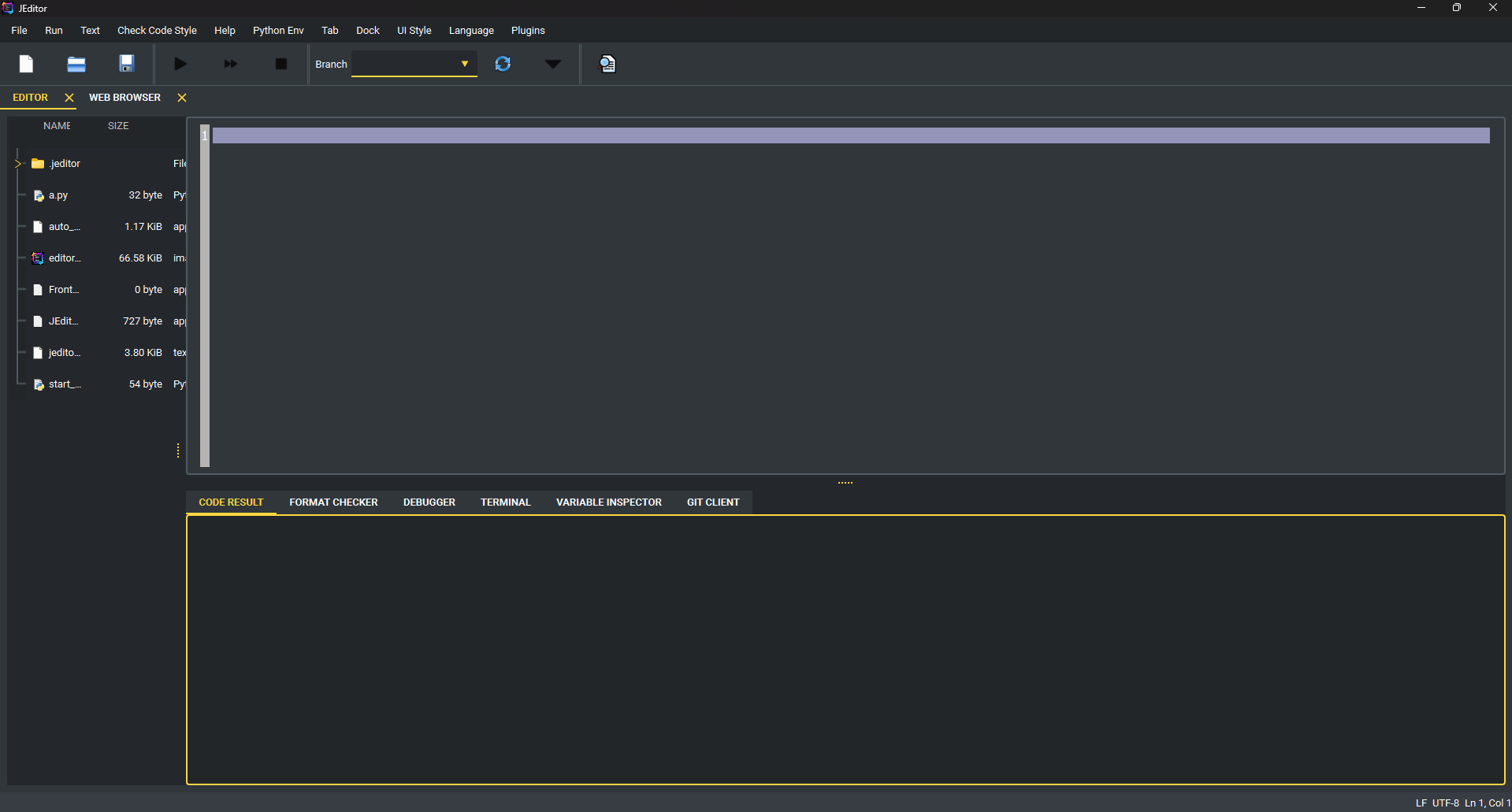
一款基于 Python 与 PySide6 打造的现代化、轻量级、可扩展代码编辑器。





English |
繁體中文 |
简体中文
---
## 目录
- [简介](#简介)
- [功能导览](#功能导览)
- [运行代码并查看输出](#运行代码并查看输出)
- [无需离开键盘即可查找任何内容](#无需离开键盘即可查找任何内容)
- [随打随查的静态分析](#随打随查的静态分析)
- [在当前文件中导航](#在当前文件中导航)
- [运行测试并直达失败处](#运行测试并直达失败处)
- [Git,从行号区到整个仓库](#git从行号区到整个仓库)
- [跨项目搜索与替换](#跨项目搜索与替换)
- [一次读到文件的更多内容](#一次读到文件的更多内容)
- [同一窗口内的终端与浏览器](#同一窗口内的终端与浏览器)
- [打造专属于您的编辑器](#打造专属于您的编辑器)
- [主要特性](#主要特性)
- [系统要求](#系统要求)
- [安装方式](#安装方式)
- [快速开始](#快速开始)
- [功能详情](#功能详情)
- [键盘快捷键](#键盘快捷键)
- [项目架构](#项目架构)
- [插件开发](#插件开发)
- [配置文件](#配置文件)
- [文档](#文档)
- [参与贡献](#参与贡献)
- [许可证](#许可证)
---
## 简介
JEDITOR 是原始 JEditor 项目的完全重写版本,从零开始重新打造,专注于**速度**、**易用性**与**可扩展性**。以 **PySide6**(Qt for Python)为基础,提供现代化的桌面编辑体验,内置语法高亮、自动补全、集成式 Git 客户端、AI 助手、内嵌浏览器、IPython 控制台以及强大的插件系统等丰富功能。
与原始 JEditor 相比,JEDITOR 性能提升高达 **1000%**,同时提供更加丰富的功能集。
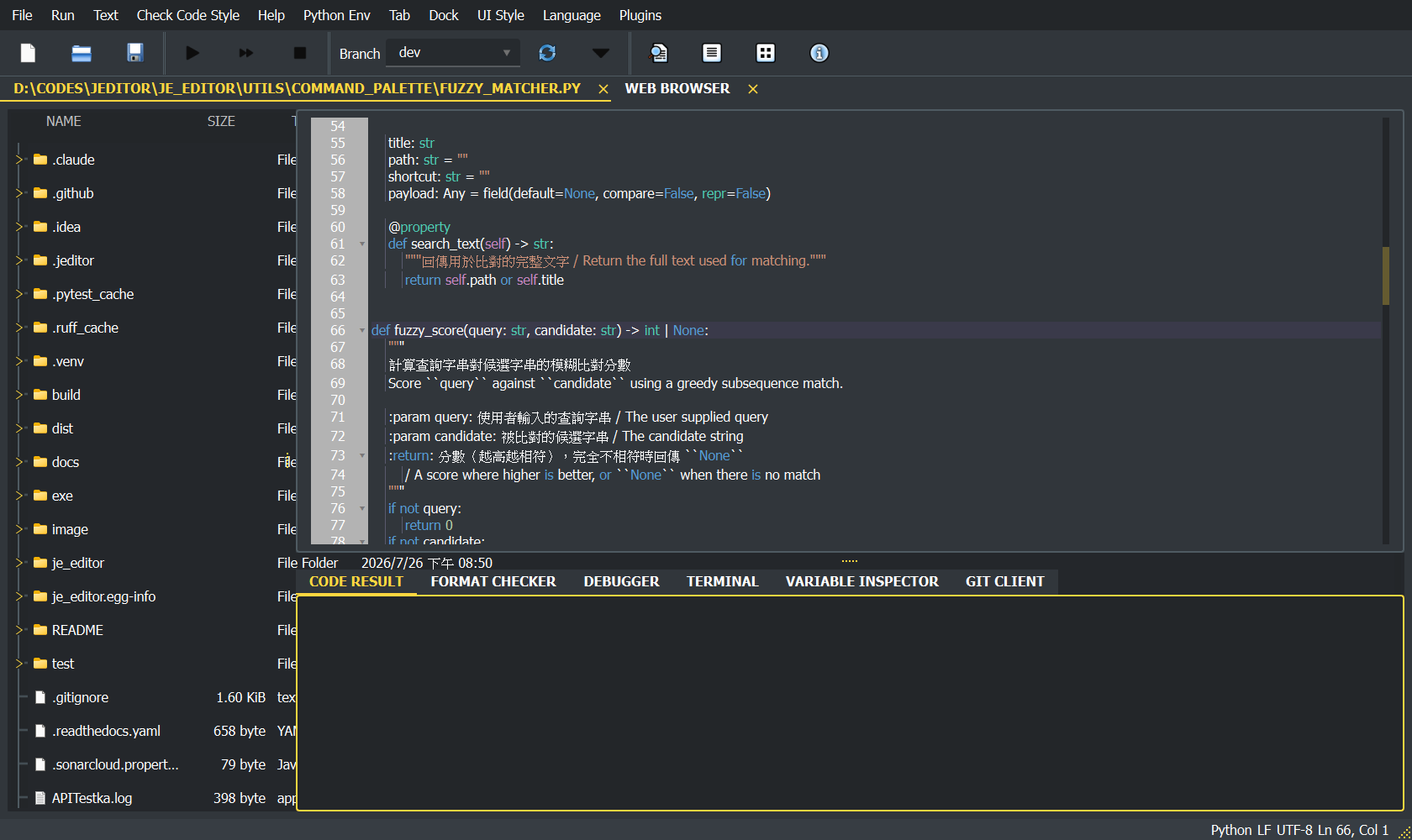
> 下方每一张截图都是运行中的应用程序的真实画面,而非示意图。
---
## 功能导览
### 运行代码并查看输出
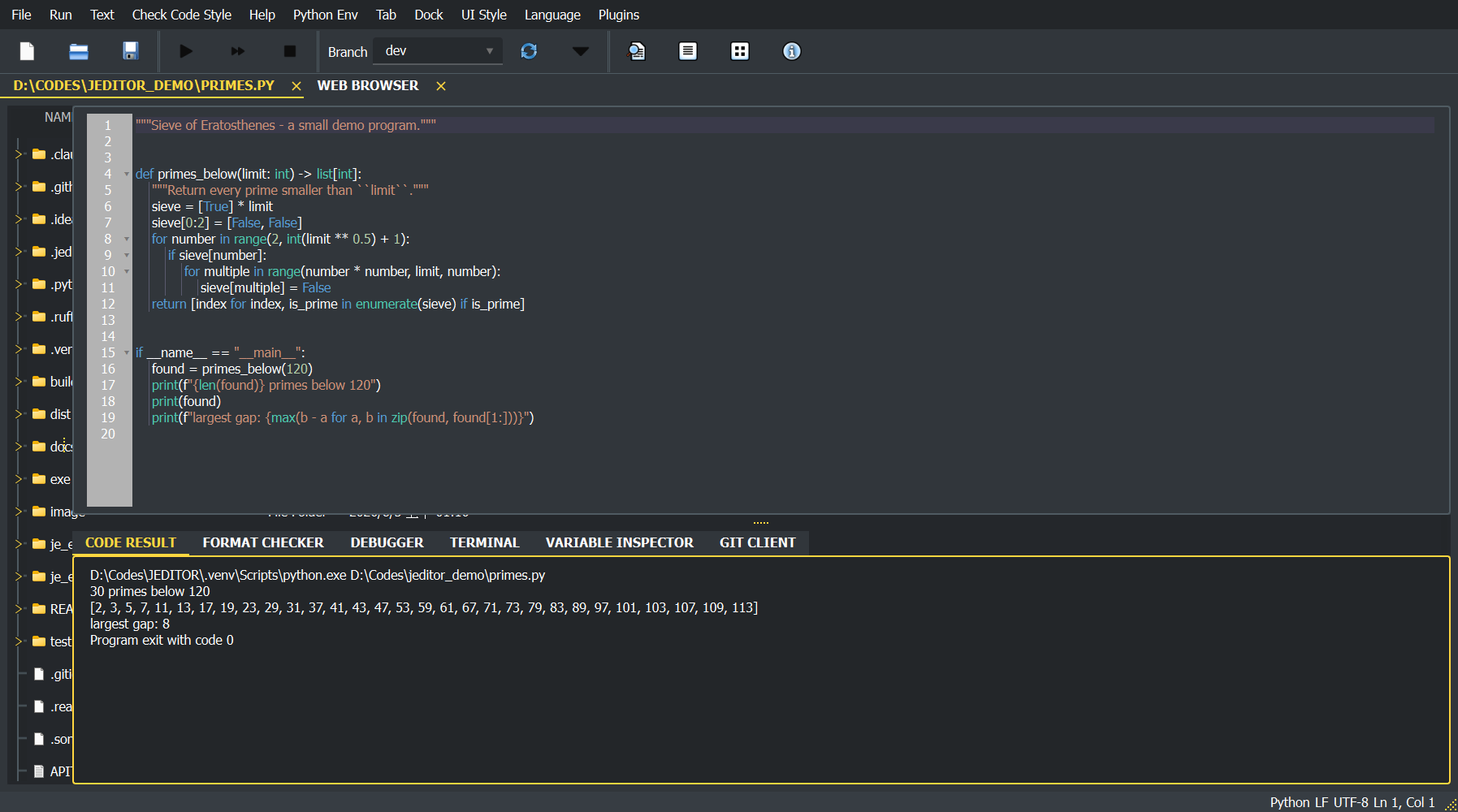
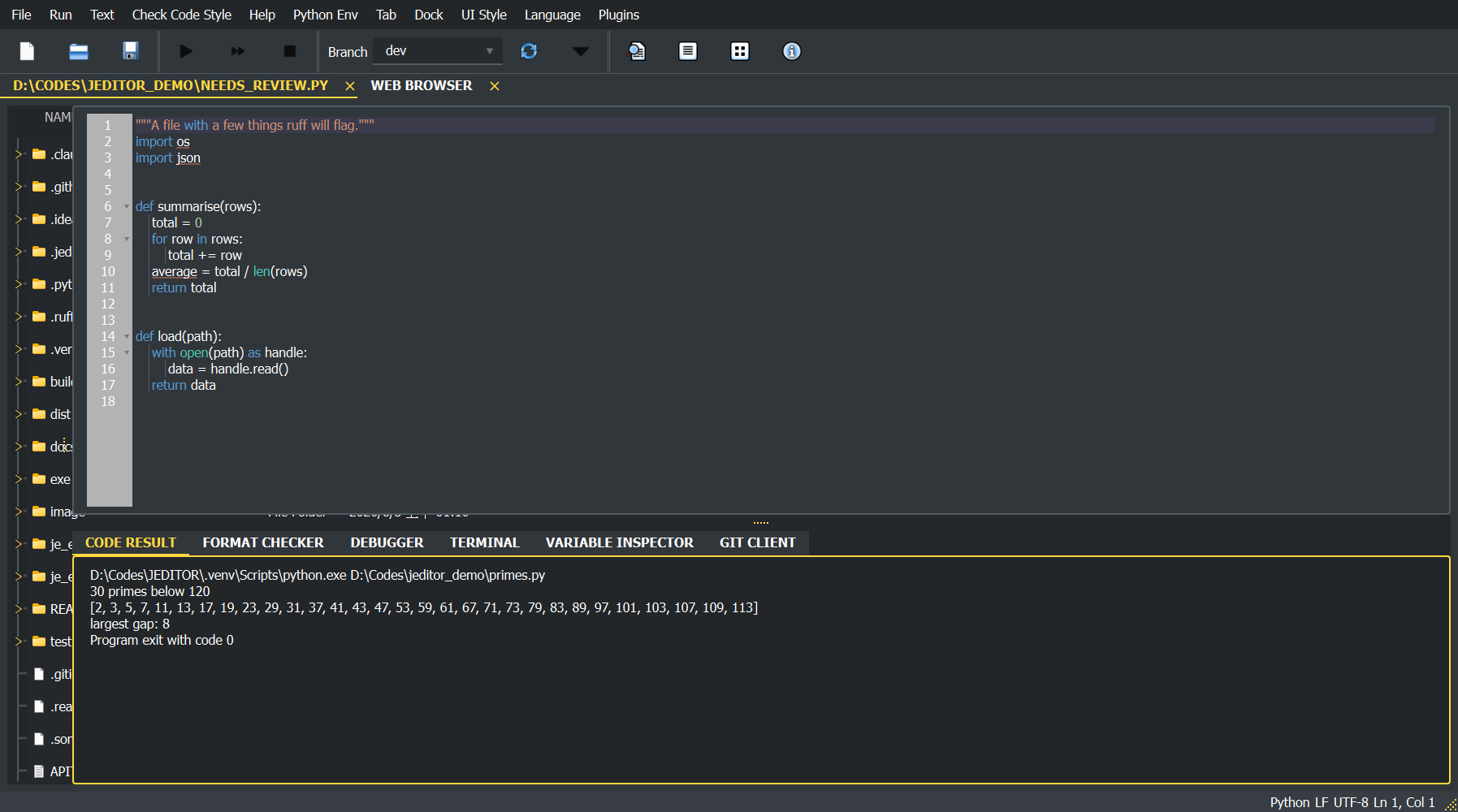
按下 `F5`,当前文件便会以您选择的解释器运行;stdout 与 stderr 会随到随现地流式回传到 **Code Result** 窗格,错误以红色显示。`Shift+F5` 可停止运行,调试器、终端、变量检查器与 Git 窗格则以标签页的形式并列在旁边。
### 无需离开键盘即可查找任何内容
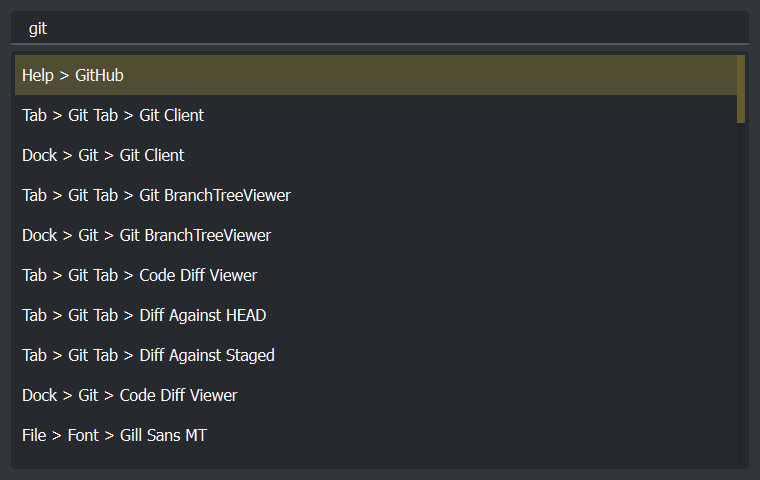
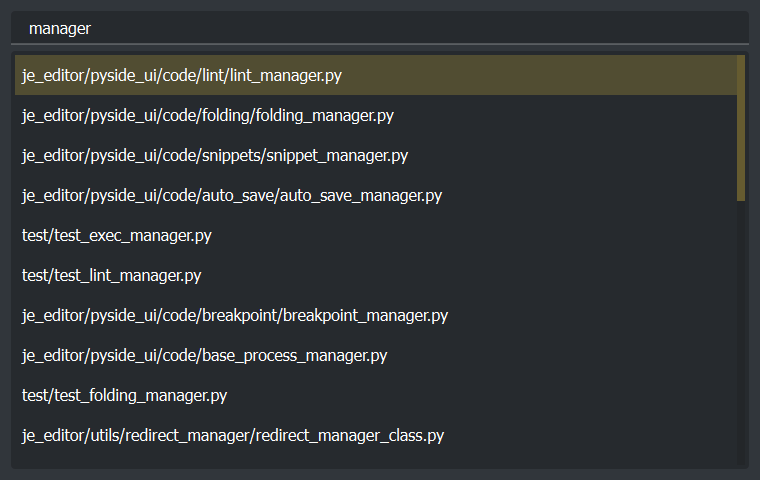
`Ctrl+Shift+A` 会以名称或菜单路径模糊搜索每一个菜单命令,按词边界、连续字符与前缀排序,并在右侧显示每个命令自己的快捷键。
`Ctrl+P` 对文件做同样的事。索引在后台线程建立,会跳过版本控制、缓存、虚拟环境与构建目录以及二进制文件类型;开头输入 `>` 可将同一个选择器切换回命令模式。
### 随打随查的静态分析
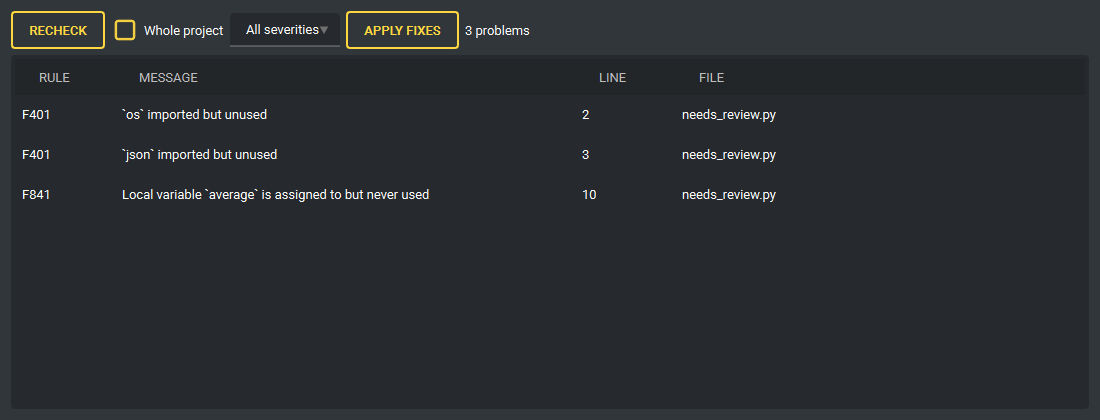
`ruff` 检查的是 **缓冲区** 而非磁盘上的文件,在停止输入后于工作线程运行,因此未保存的编辑也会被覆盖,而被取代的过时结果会被丢弃。检查结果会就地以下划线标示,并列在问题(Problems)面板中,其中的 **Apply Fixes** 会套用 ruff 自己能修的全部内容。语言服务器的诊断也列在同一份清单里,面板可以按严重级别(错误、警告、信息、提示)与来源筛选两者。
### 在当前文件中导航
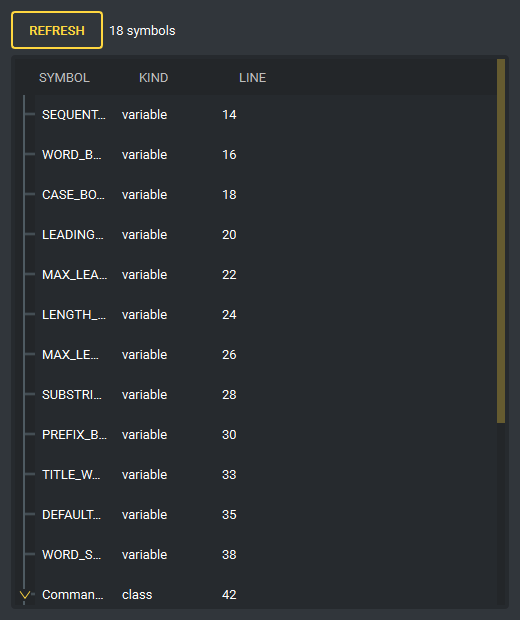
大纲面板会列出当前文件的类、方法、函数与模块变量。Python 用 `ast` 解析,不会运行任何代码;其他语言则向其语言服务器询问,也就是说 TypeScript 或 Rust 文件同样能得到大纲。
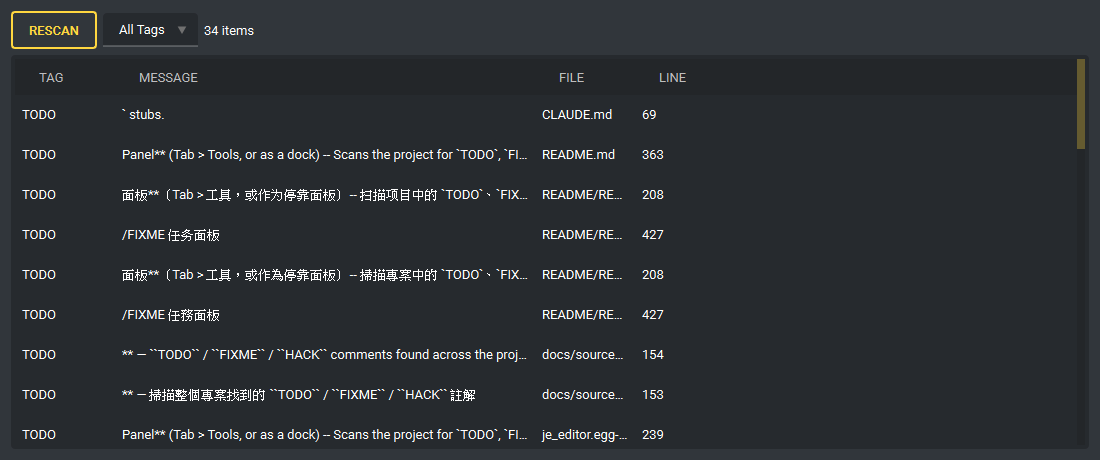
TODO 面板会扫描整个项目中的 `TODO`、`FIXME`、`HACK`、`XXX`、`BUG`、`NOTE` 与 `OPTIMIZE` 注释,涵盖 Python、C 系、HTML、SQL 等注释风格。标签只有出现在注释符之后才会被报告,因此普通字符串绝不会被误判。
### 运行测试并直达失败处
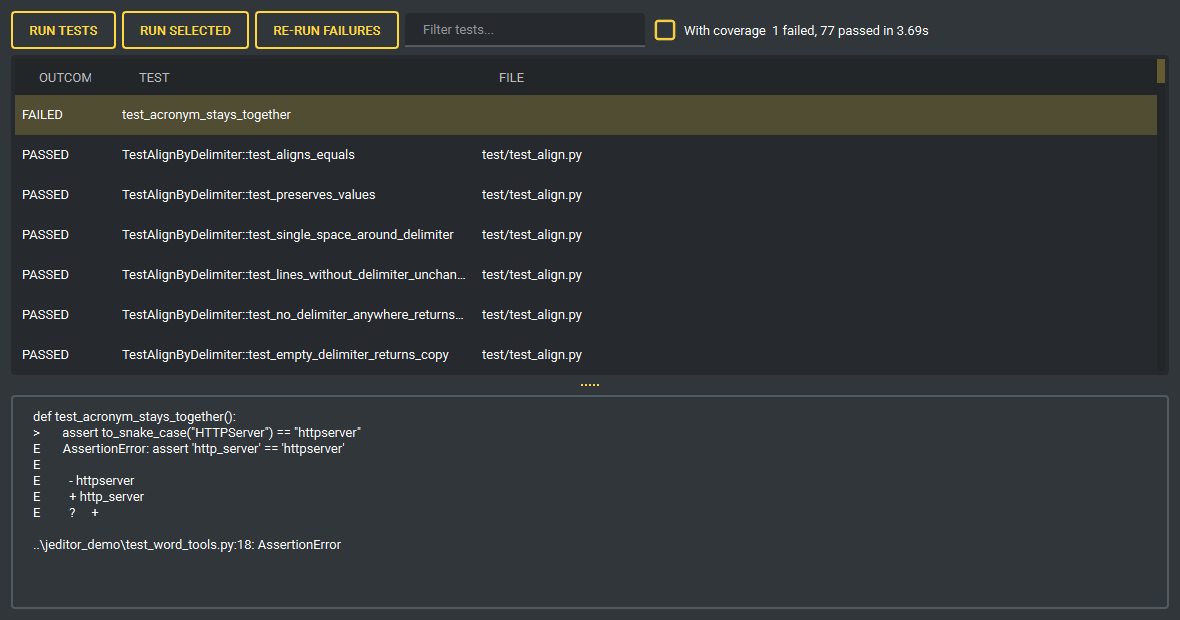
从面板运行 pytest,并以失败优先的方式查看结果。选中一条失败的测试会在列表下方显示其 traceback,双击可在失败的那一行打开该测试,您还可以重跑全部、仅重跑选中项,或只重跑上次失败的项。勾选 **With coverage** 会在摘要旁加上总覆盖率。
### Git,从行号区到整个仓库
行号区会显示文件与最后一次提交的差异——绿色表示新增的行,橙色表示修改,细红线表示该处有行被删除。`F7` / `Shift+F7` 在变更之间跳转,`Ctrl+Alt+Z` 以一次撤销将光标所在的变更还原,右键菜单则只暂存那一处变更。`Ctrl+Alt+B` 切换行内 blame。已提交的版本在后台线程读取,比对本身是纯内存中的 diff,因此编辑永远不必等待 git。
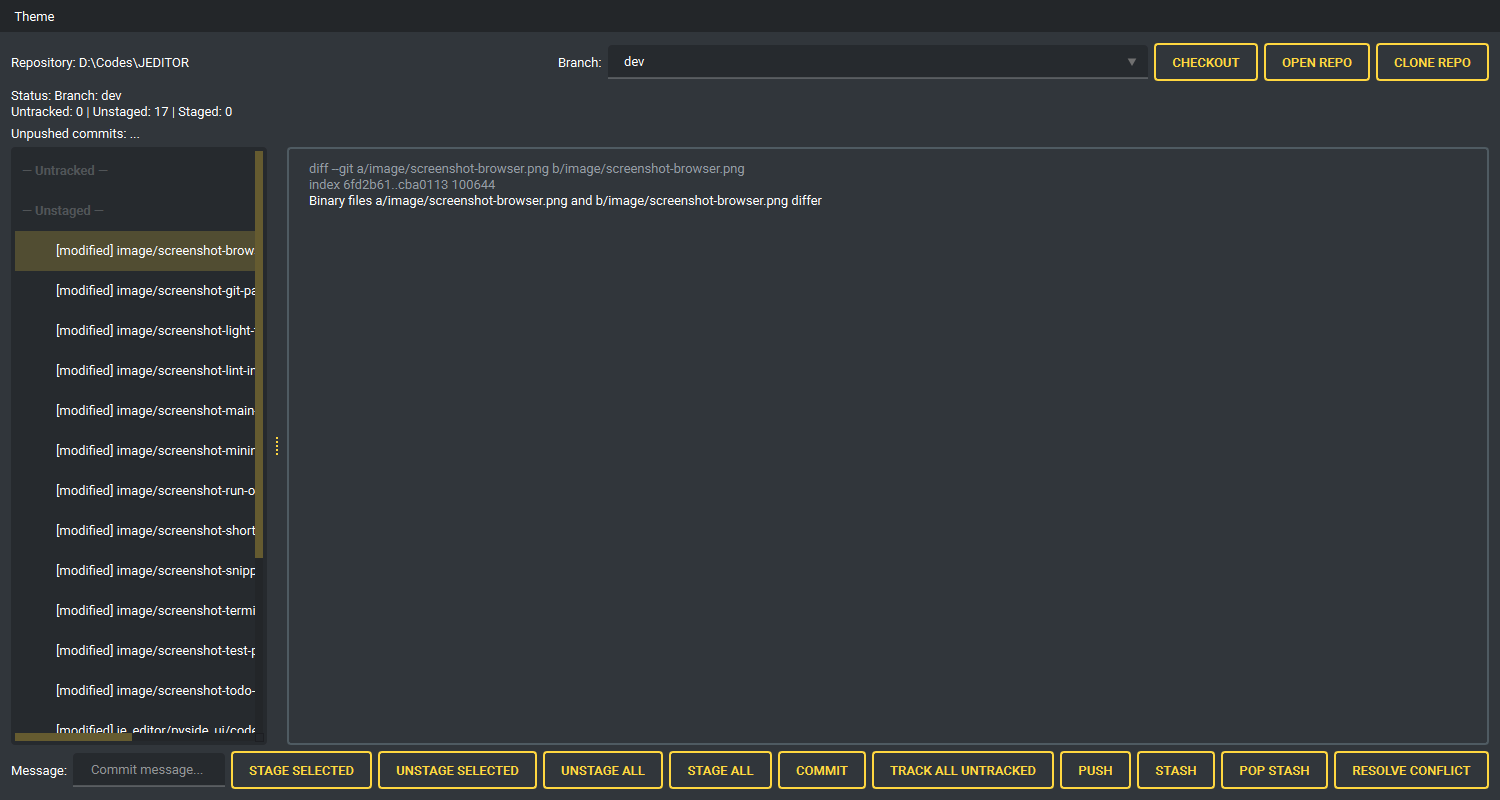
完整的客户端可处理分支、暂存、提交、贮藏、冲突、克隆与推送:
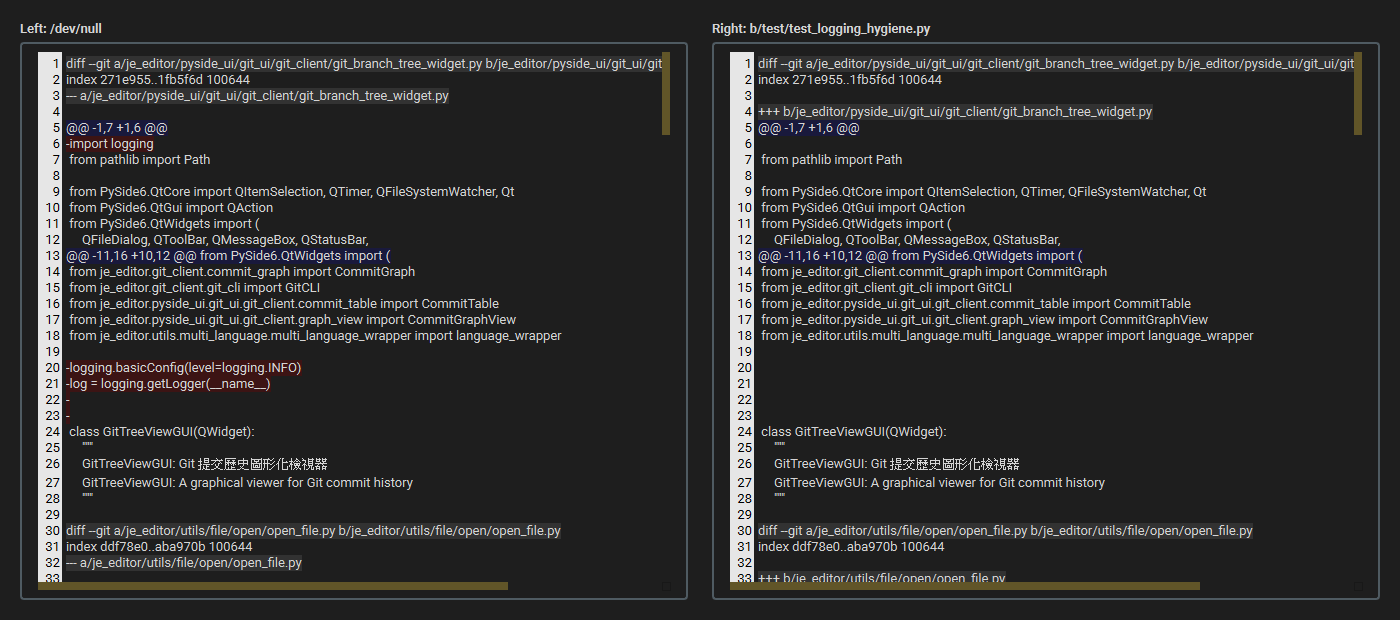
任何变更都能以并排比较的形式打开,与 `HEAD` 或与已暂存的内容比较:
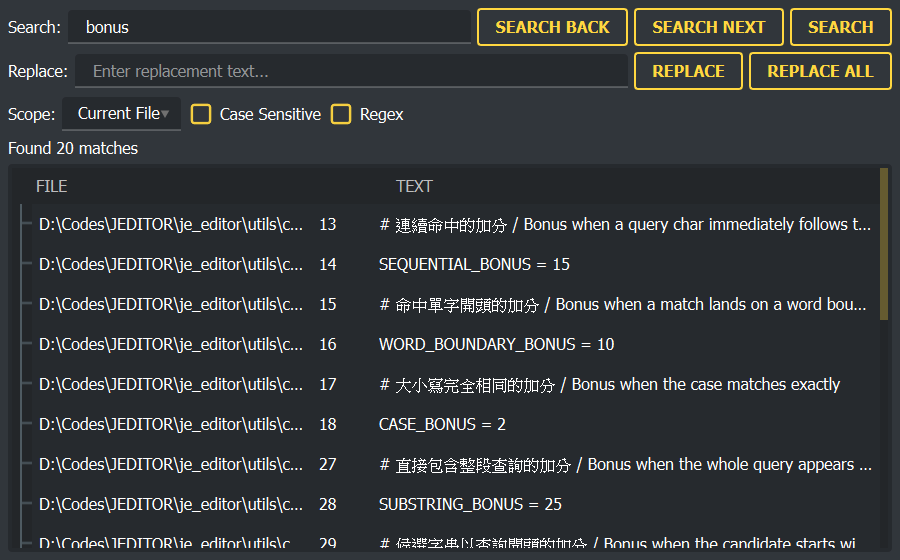
### 跨项目搜索与替换
在当前文件、某个文件夹或整个项目中搜索,支持正则表达式与大小写选项。较长的搜索会在工作线程运行,因此窗口保持流畅,双击某个命中处即可在该行打开对应文件。
### 一次读到文件的更多内容
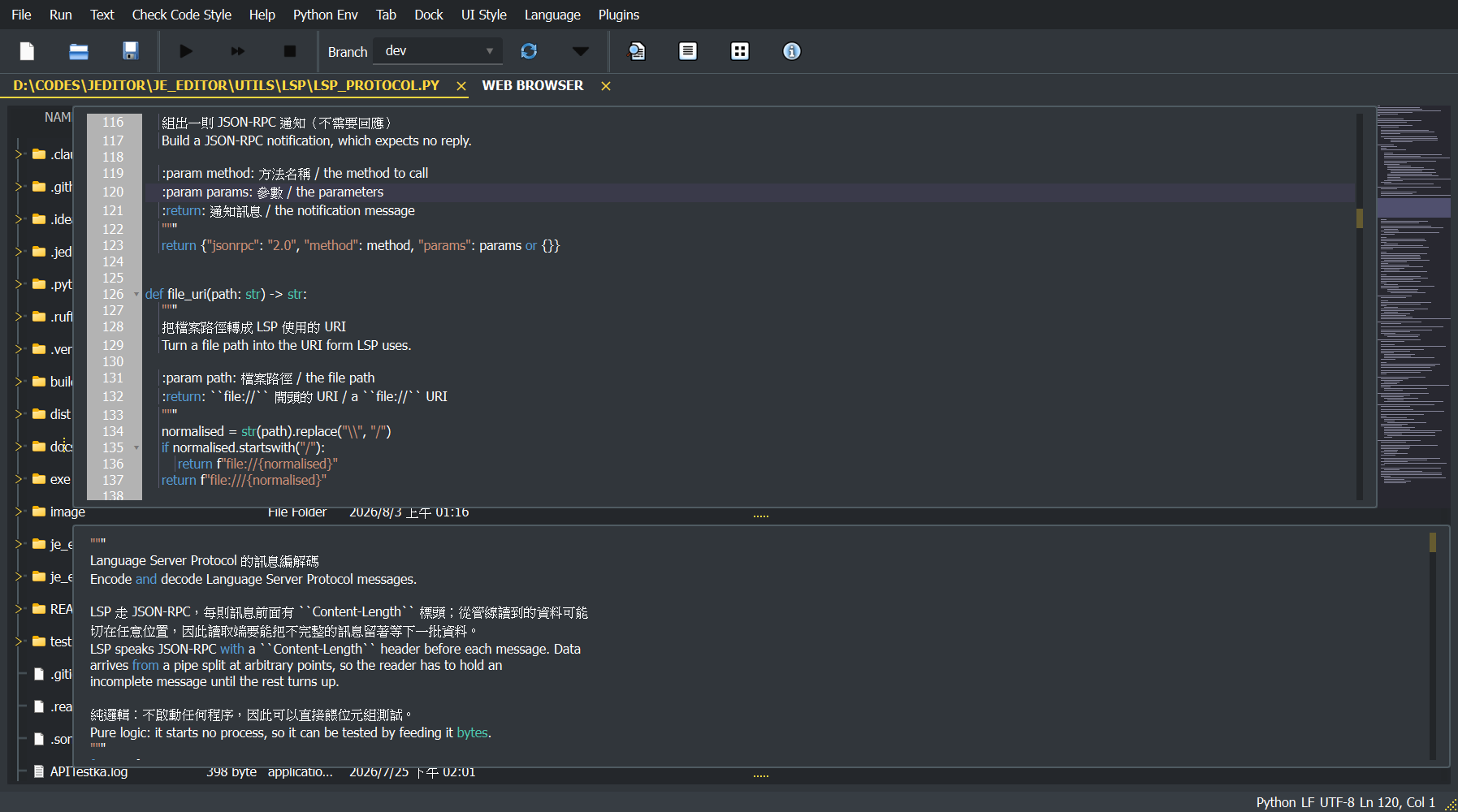
`Ctrl+Alt+M` 会打开整个文件的缩略图,以长条依每一行的长度与缩进绘制,并标示 lint 诊断、git 变更与搜索命中处。`Ctrl+Alt+\` 会分割视图:两侧共用同一份文档,因此任一侧的编辑会立刻反映到另一侧,而滚动位置与光标各自独立。
### 同一窗口内的终端与浏览器
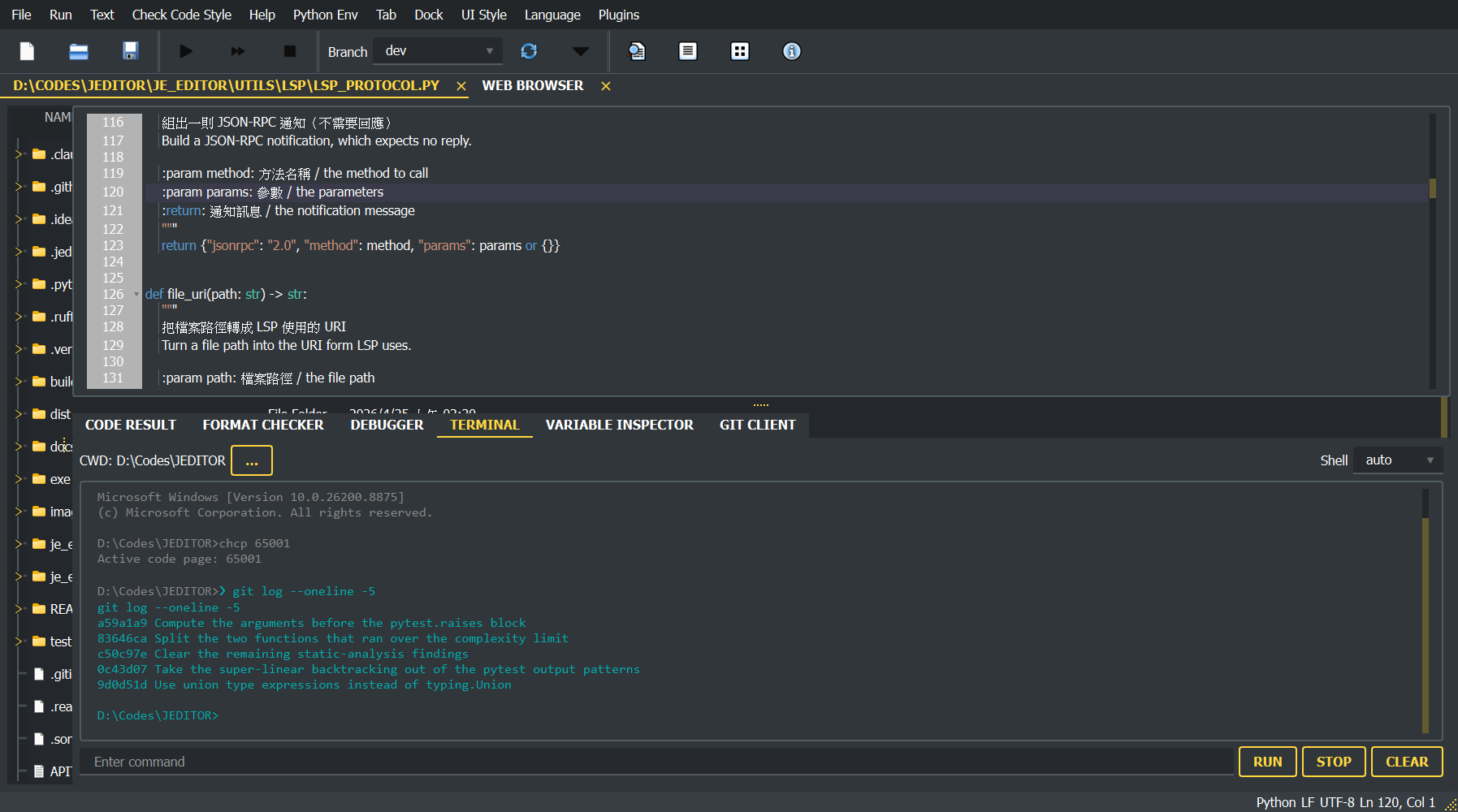
终端标签页是一个真正的交互式 Shell(cmd、PowerShell、bash 或 sh),具备命令历史与自己的工作目录。
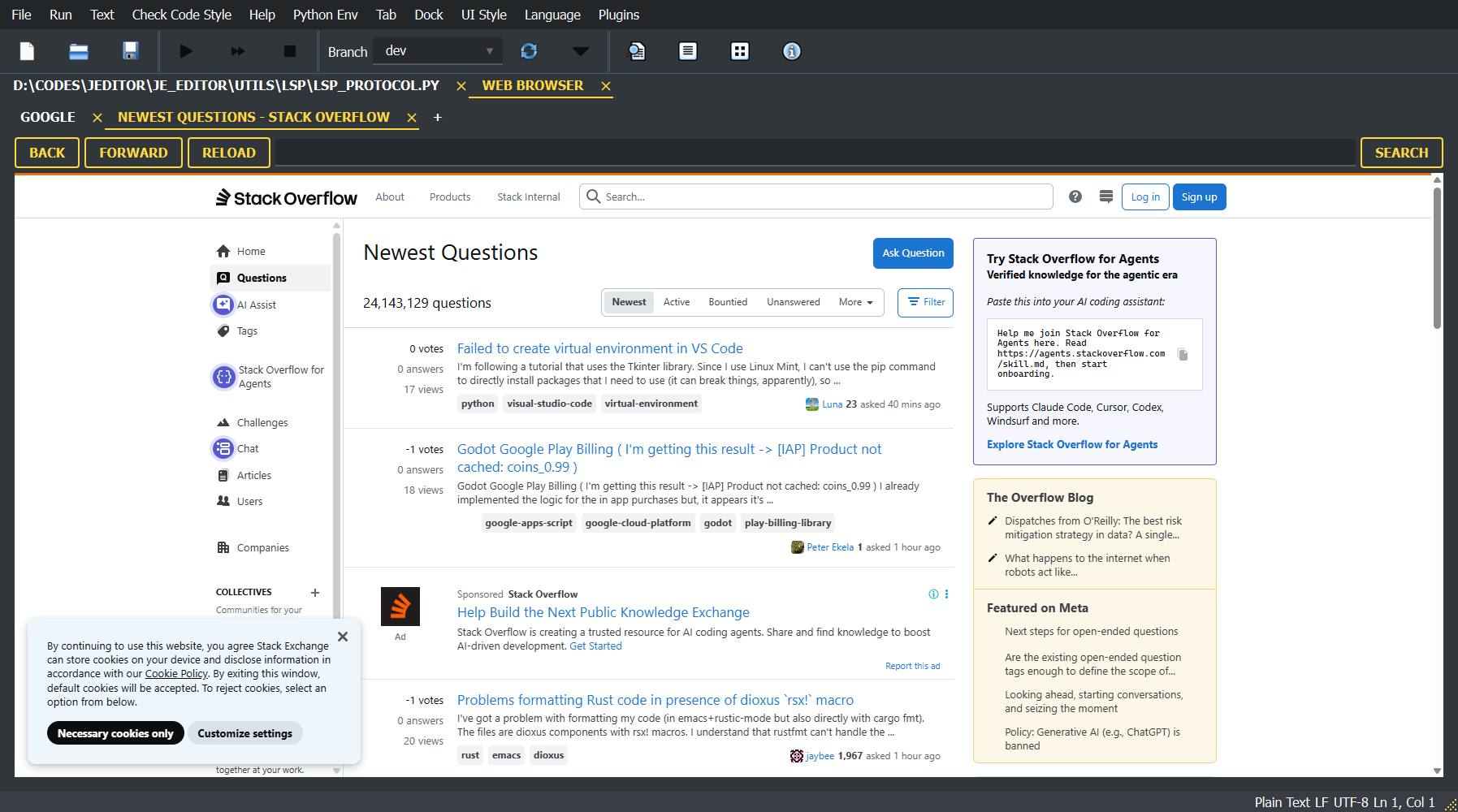
浏览器标签页让文档与 Stack Overflow 触手可及,具备标签页、地址栏与页面内搜索。
### 打造专属于您的编辑器
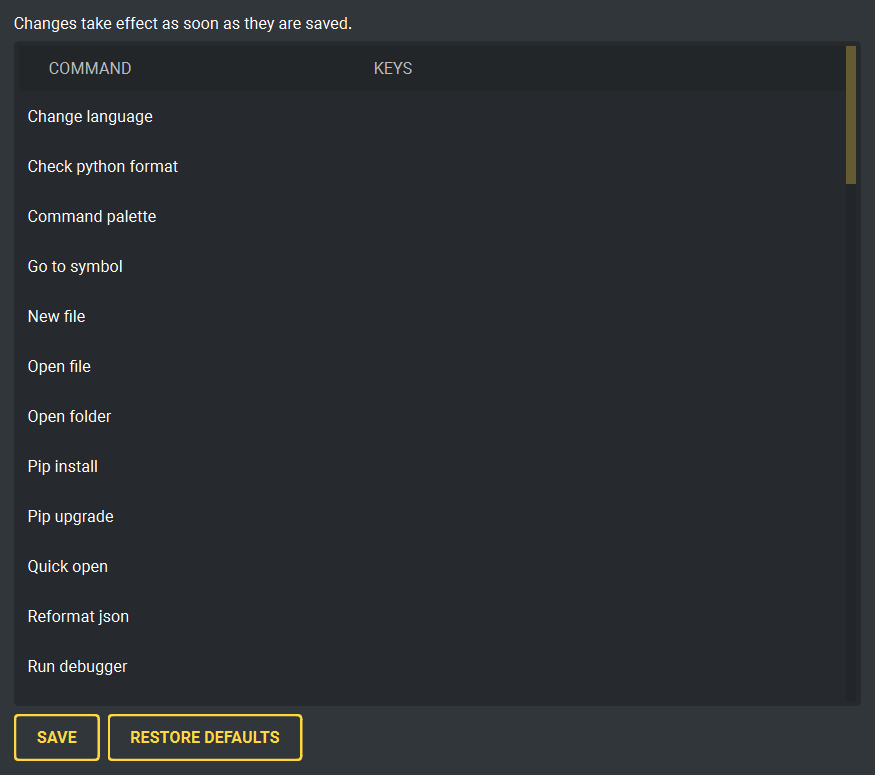
每个命令的按键都列在一份可编辑的表格中。两个命令不能共用同一组按键,因为发生这种情况时 Qt 两个都不会执行;改动立即生效,而且只有与默认值不同的项会被记录。
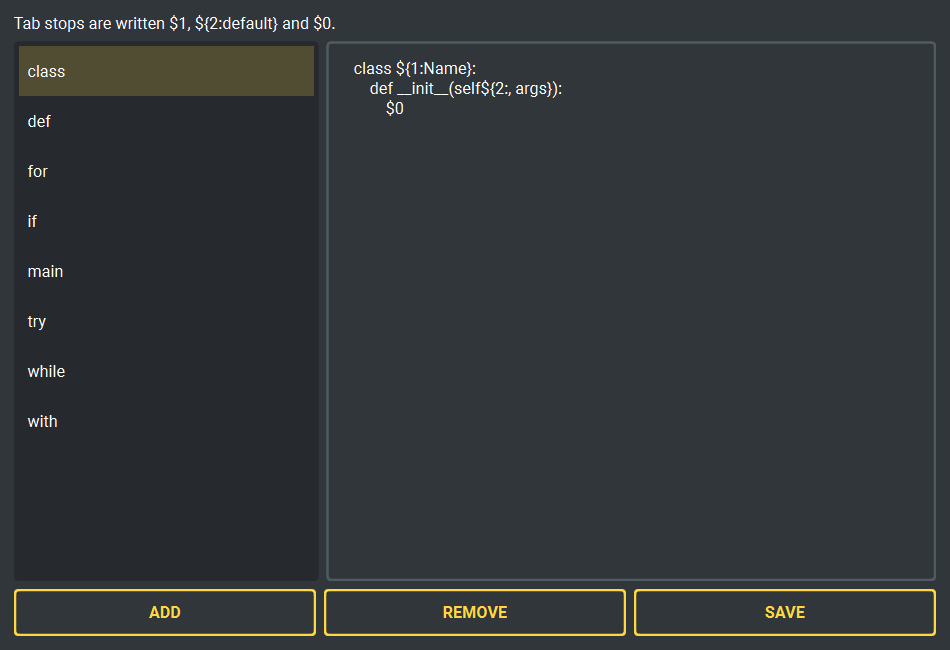
代码片段采用常见的 `$1` / `${2:default}` / `$0` 记法,各语言专属的片段集叠加在共享片段之上,从 **Tab > Edit Snippets** 编辑,而不必手动改文件。
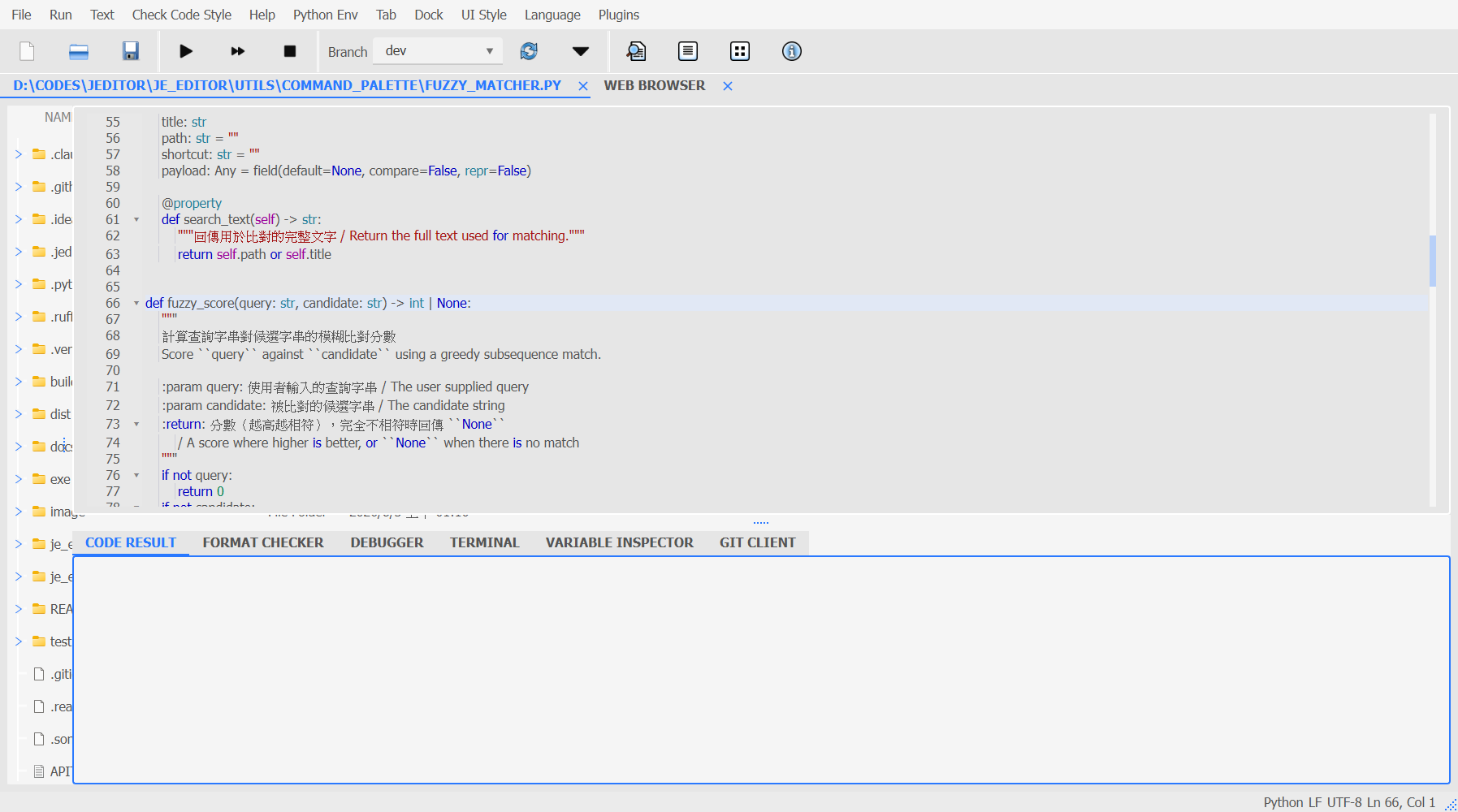
主题来自 Qt Material,编辑器本身的颜色会跟随您所选的主题——浅色窗口绝不会让您对着深色主题的语法配色。
---
## 主要特性
| 类别 | 功能 |
|---|---|
| **编辑器** | 多标签页编辑、十二种语言的语法高亮、自动补全(Jedi 与语言服务器)、可选中的多光标、支持联动占位符的代码片段、分屏视图、缩略图、代码折叠(缩进与花括号)、书签、出现处高亮、行操作 |
| **导航** | 命令面板、快速打开(转到文件)、转到符号、文档大纲、导航历史(前进/后退)、TODO/FIXME 任务面板 |
| **执行** | 运行 Python 脚本(F5)、调试模式(F9)、Shell 命令、虚拟环境检测 |
| **代码质量** | YAPF 格式化、保存时格式化、PEP8 检查、Ruff 静态分析与问题面板、语言服务器诊断与快速修复、带 traceback 与覆盖率的 pytest 面板、JSON 重新格式化 |
| **Git** | 分支管理、提交历史、并排差异查看器、行号区变更标记、逐处变更暂存与还原、行内 blame、贮藏(stash)、冲突解决、审计日志 |
| **AI** | 可切换提供者的对话面板:OpenAI 兼容端点(LangChain)与 Anthropic(流式),各提供者有自己的模型、密钥与提示词 |
| **控制台** | 交互式 Shell、Jupyter/IPython 控制台、命令历史、多 Shell 支持 |
| **浏览器** | 内嵌网页浏览器、URL 导航、页面内搜索 |
| **插件** | 自定义语法高亮、UI 翻译、运行配置、自动发现 |
| **界面** | 深色/浅色主题(Qt Material)与配套的编辑器配色、可配置的键盘快捷键、字体自定义、可停靠面板、系统托盘、工具栏、状态栏 |
| **国际化** | 英文、繁体中文、简体中文、日本語;跟随系统语言、无需重启即可切换、可通过插件扩展 |
| **文件** | 自动保存、多编码支持(UTF-8、GBK、Latin-1 等)、最近打开的文件、多文件会话恢复 |
---
## 系统要求
| 平台 | 版本 |
|---|---|
| **Windows** | Windows 10 / 11 |
| **macOS** | 10.5 ~ 11 Big Sur |
| **Linux** | Ubuntu 20.04+ |
| **Raspberry Pi** | 3B+ |
| **Python** | 3.10+(已测试 3.10、3.11、3.12) |
---
## 安装方式
### 从 PyPI 安装(推荐)
```bash
pip install je_editor
```
### 从源码安装
```bash
git clone https://github.com/Integration-Automation/JEDITOR.git
cd je_editor
pip install .
```
### 依赖包
核心依赖包会自动安装:
| 包名 | 用途 |
|---|---|
| PySide6 | GUI 框架(Qt for Python) |
| qt-material | 深色/浅色 Material 主题 |
| yapf | Python 代码格式化(Google 风格) |
| jedi | Python 自动补全与分析 |
| ruff | 快速 Python 静态分析工具 |
| gitpython | Git 仓库操作 |
| langchain_openai + langchain_core | OpenAI 兼容的 AI 提供者 |
| anthropic | Anthropic 的 AI 提供者 |
| tree-sitter + tree-sitter-python / -javascript / -json | 语法高亮用的语法解析 |
| debugpy | Python 的调试适配器(Debug Adapter Protocol) |
| watchdog | 文件系统监控 |
| pycodestyle | PEP8 风格检查 |
| qtconsole | Jupyter/IPython 控制台组件 |
---
## 快速开始
### 启动编辑器
```bash
python -m je_editor
```
### 作为 Python 库使用
```python
from je_editor import start_editor
start_editor()
```
编辑器默认会以最大化窗口与深色琥珀色主题启动。
编辑器里不属于组件的部分——工作区、打开的文档与诊断,以及语言服务、调试、任务执行、远程会话与 AI 提供者的接口——都在 `je_editor.core`,不需要窗口就能使用:
```python
from je_editor.core import Diagnostic, EditorServices, Severity, TextRange, Workspace, to_uri
services = EditorServices(Workspace.single_root("my_project"))
uri = to_uri("my_project/main.py")
services.diagnostics.publish("ruff", uri, [
Diagnostic("`os` imported but unused", TextRange.from_lines(1, 8), Severity.WARNING, code="F401"),
])
print(services.diagnostics.counts()[Severity.WARNING]) # 1
services.shutdown()
```
这一层是下一代编辑器的基础;编辑器窗口目前还没有改用它。请参阅[文档](https://je-editor.readthedocs.io/en/latest/)中的“核心服务”页面。
---
## 功能详情
### 代码编辑
- **多标签页编辑器** -- 同时处理多个文件,支持关闭标签页。
- **语法高亮** -- Python、JavaScript 与 JSON 以真正的语法解析(Tree-sitter)上色,并跟着每一次编辑更新,所以函数与类型名称、f-string 里的表达式、跨行字符串都分得对。其他语言使用关键字表,插件可以再加。
- **自动补全** -- 由 Jedi 驱动的上下文感知代码建议。
- **行号显示** -- 编辑器旁显示行号,并高亮当前行。
- **搜索与替换** -- 支持在当前文件、文件夹或整个项目中搜索,提供正则表达式与区分大小写选项。大型项目使用后台线程处理。
- **代码折叠** -- 从行号区的折叠三角或键盘展开与收起代码块。Python 等以缩进表达层级的文件按缩进折叠;C 系语言(JavaScript、TypeScript、Rust、Go、C/C++、Java、JSON)则按花括号配对折叠,因此单独一行的花括号同样能开启一个区域。位于字符串与注释中的花括号会被跳过——字符串里的一个括号会让后面每一组配对全部错位。折叠只切换行的显示与否,完全不修改文本,因此保存时一定写入完整文件。折叠还能自我修复:标题行已不存在的折叠会直接展开,而不是藏错行。
- **书签** -- 标记行并用键盘在书签之间跳转,也可点击行号区切换。书签锚定在文本上(通过 `QTextCursor`),因此在其上方插入或删除行时会跟着代码移动,而不会跑偏。
- **多光标** -- `Ctrl+Shift+L` 在每个选中行的行尾放一个光标,`Ctrl+Alt+N` 在光标所在词的下一个出现处加一个,`Ctrl+Alt+Shift+Up` / `Down` 在上一行或下一行加一个,`Alt` + 点击则可在任意位置添加或移除。所有光标会随方向键、Home 与 End 一起移动,按住 `Shift` 配合这些键则在每个光标各自扩大选区。输入、Backspace 与 Delete 会在所有光标上生效并算作一次撤销,有选区的位置则以输入内容替换;`Ctrl+Shift+Esc` 或直接点击即可回到单个光标。
- **分屏视图**(`Ctrl+Alt+\`)-- 同一文件的第二个视图,两者共用同一份文档:任一侧的编辑会立刻反映到另一侧,而滚动位置与光标各自独立。
- **缩略图**(`Ctrl+Alt+M`)-- 以长条呈现每一行长度与缩进的整文件概览,并用色带标示当前屏幕上的范围。两侧的标记显示 lint 诊断、git 变更,以及您当前正在查找的内容——搜索框打开时是搜索命中处,否则是光标所在词的其他出现处。点击或拖动即可跳转。大文件采用采样绘制,而非逐行绘制。
- **代码片段** -- 输入触发词后按 Tab 展开,再用 Tab 在占位符之间移动,每个默认值都会自动选中。重复出现的占位符只需输入一次,其余位置会随着输入同步更新。采用常见的 `$1` / `${2:default}` / `$0` 记法,因此已有片段可直接放进 `snippets.json`,并支持各语言专属的片段集。请从 Tab > 编辑代码片段 进行编辑,而不要手动改文件;文件缺失或损坏时会回退到内置的 Python 片段集。
- **测试面板** -- 从停靠面板运行 pytest 并查看结果,失败项排在最前面,摘要作为状态行。选中一条失败会在列表下方的窗格显示其 traceback,覆盖率框则在摘要旁显示总覆盖率(需要被测项目安装 `pytest-cov`)。可运行全部、仅运行选中项,或只重跑上次失败的项;双击一行可在失败的那一行打开该测试。
- **语言服务器支持** -- 非 Python 的文件可通过 stdio 从语言服务器获得补全、hover、转到定义、重命名、格式化、函数签名提示、查找引用、快速修复与文档符号(TypeScript、Rust、Go、C/C++、Lua、JSON 等,可按扩展名配置),Python 则继续使用 jedi。每个需要服务器的标签页共用同一个服务器实例,以「命令 + 项目根目录」为键,而不是每打开一个文件就起一个进程。诊断会与 ruff 的诊断显示在同样的下划线与问题面板中。未安装的服务器只意味着没有补全,不会产生错误。
- **编码与换行符** -- 文件的编码与换行符会在打开时检测、保存时原样写回,因此修改 CRLF 文件的一行不会再重写整个文件。两者都可从 File 菜单更改;更改编码会重新读取未修改的文件,让乱码可以就地修正,且永远不会丢弃未保存的内容。
- **保存时格式化** -- 可选择在保存文件时运行 yapf,并让光标停留在原来的行上。无法解析的代码会原样保留,而不会阻挡保存。
- **缩进参考线与行尾空白** -- 每个缩进层级的竖直参考线,以及行尾多余空白的标示,两者都可从 UI 风格菜单切换。
- **Lint 诊断** -- `ruff` 的检查结果会在编辑器中以下划线标示,并列在问题(Problems)停靠面板中(规则、信息、行号),双击即可跳转。检查的是 **缓冲区** 而非磁盘上的文件,因此未保存的编辑同样会被检查;检查在停止输入后于工作线程执行,被取代的过时结果会被丢弃。若未安装 `ruff` 或运行失败,编辑器只会不显示诊断,而不会报错。
- **Git 变更标记** -- 行号区显示文件与最后一次提交的差异:绿色长条表示新增、橙色表示修改、细红线表示该处有行被删除。用 `F7` / `Shift+F7` 在变更之间跳转,用 `Ctrl+Alt+Z` 将光标所在的变更还原成已提交的内容(一次撤销),也可从右键菜单只暂存那一处变更。`Ctrl+Alt+B` 切换行内 blame,显示最后改动每一行的提交、作者与摘要。Git 菜单可打开整个文件与 `HEAD` 的并排差异,或与暂存区内容的差异——在逐处变更暂存之后,后者正好显示哪些部分真的进了索引。右键菜单同时提供取消整个文件的暂存与提交已暂存的内容。已提交的版本在文件打开时于后台线程读取,比对本身则是纯内存中的 diff,只在停止输入后重新计算,因此编辑永远不必等待 git。不在仓库中或尚未提交的文件就单纯不显示标记。
- **出现处高亮** -- 将光标放在标识符上时,文件中该标识符的其他全词出现处都会被高亮。关键字与单个字符会被忽略,超大文件则跳过扫描,以保持光标移动的即时性。
- **行操作** -- 删除当前行或选中内容(`Ctrl+Shift+D`)、排序选中的行(`Ctrl+Alt+S`)、将选中的行合并成一行(`Ctrl+Shift+J`),以及(在 Text 菜单中)自然排序、删除重复行、删除空行、反转行顺序,或按分隔符(例如 `=`)对齐。每一项都算作一次撤销。
- **复制行**(`Ctrl+D`)-- 有选区时复制选中内容并选中新的副本,没有时则复制整行。
- **智能选择** -- 由词 → 行 → 外层缩进块 → 整个文件逐步向外扩大选区(`Ctrl+Alt+Right`),并可逐步收回(`Ctrl+Alt+Left`)。收回只会回溯之前的扩大,手动改变选区则会重置历史。
- **数字加减** -- 将光标处的整数加一或减一(`Ctrl+Alt+Up` / `Ctrl+Alt+Down`),并正确处理负号与位数变化。
- **文件内重命名**(`F2`)-- 将光标所在标识符在整个文件中的每个全词出现处一次改名,算作一次撤销。词边界可保护部分匹配的情况(改 `val` 绝不会动到 `value`)。
- **导航历史** -- 像浏览器一样在光标跳转历史中前进后退(`Alt+Left` / `Alt+Right`)。一次跳转会同时记录来源与目的地,因此「后退」会回到您原本所在的位置。
- **文档大纲** -- 可停靠的树状面板,列出当前文件的类、方法、函数与模块级变量。Python 用 `ast` 解析,不会执行任何代码;其他语言则向其语言服务器询问,因此 TypeScript 或 Rust 文件同样有大纲。双击即可跳到定义。
- **键盘快捷键**(UI 风格 > 键盘快捷键)-- 所有命令的按键集中在一份可编辑的列表中。两个命令不能共用同一组按键,因为发生这种情况时 Qt 两个都不会执行;改动立即生效,而且只有与默认值不同的项会被记录。
- **变量检查器** -- 在程序执行期间检查与调试变量。
### 导航
- **命令面板**(Ctrl+Shift+A)-- 以名称或菜单路径模糊搜索任何菜单命令并直接执行,不必在菜单中翻找。结果按词边界、连续字符与前缀排序,每一行也会显示该命令自己的快捷键。
- **快速打开/转到文件**(Ctrl+P)-- 以文件名 *或* 文件夹路径模糊搜索项目树。索引在后台线程建立,并跳过版本控制、缓存、虚拟环境与构建目录以及二进制文件类型。开头输入 `>` 可将同一个选择器切换成命令模式。
- **转到符号**(Ctrl+Shift+O)-- 跳到当前 Python 文件中的任何类、函数、方法或模块级变量。符号用标准库的 `ast` 模块解析,因此绝不会执行用户代码;无法解析的文件在您输入时只会没有符号,而不会报错。
- **TODO 面板**(Tab > 工具,或作为停靠面板)-- 扫描项目中的 `TODO`、`FIXME`、`HACK`、`XXX`、`BUG`、`NOTE` 与 `OPTIMIZE` 注释,涵盖 Python、C 系、HTML、SQL 等注释风格。可按标签筛选,双击一行即可在该行打开文件。标签只有出现在注释符之后才会被报告,因此普通字符串不会被误判。
### 程序执行与调试
- **运行 Python 脚本**(F5)-- 执行当前文件并实时流式输出。
- **调试模式**(F9)-- 通过 Debug Adapter Protocol(debugpy)调试:调试面板有线程、调用堆栈、可展开的变量、表达式求值与程序输出,停下来的那一行会在编辑器里标出。断点从行号区切换(`Ctrl+F9`),可以加上条件;也可以附加到以 `debugpy --listen` 启动的程序。
- **Shell 命令** -- 在编辑器内直接执行任意 Shell/终端命令。
- **虚拟环境检测** -- 自动检测并激活 Python 虚拟环境。
- **进程管理** -- 停止单个或所有运行中的进程。
- **错误高亮** -- 错误信息在输出面板中以红色显示。
### 代码质量与格式化
- **YAPF Python 格式化**(Ctrl+Shift+Y)-- 使用 Google 风格自动格式化 Python 代码。
- **PEP8 检查**(Ctrl+Alt+P)-- 验证代码是否符合 PEP8 风格指南。
- **Ruff 静态分析** -- 在后台线程中执行快速且全面的 Python 静态分析。
- **JSON 重新格式化**(Ctrl+J)-- 美化打印并验证 JSON 内容。
- **删除行尾空白**(Text 菜单)-- 去除每一行结尾的空白,算作一次撤销,并保留光标位置。
- **转换缩进**(Text 菜单)-- 在 Tab 与空格之间转换前导缩进(按您设置的缩进大小)。只处理前导空白,因此字符串内的 Tab 与空格永远不会被改动。
- **可配置的缩进宽度** -- Tab 缩进、取消缩进与 Enter 自动缩进都遵循设置的缩进大小(`Text > Indent Size`),而打开文件时也会从文件本身的内容自动检测缩进宽度。
- **文本转换**(Text 菜单)-- 大小写转换(大写/小写/互换/标题式)、命名风格转换(`snake_case` / `camelCase` / `PascalCase` / `kebab-case`)、进制转换(十六进制/十进制/二进制),以及编码解码工具(Base64、URL、HTML 实体、JSON 字符串转义)。解码失败时原文保持不变。
- **统计**(Text 菜单)-- 整个文档或当前选区的行数、词数与字符数。
### 文件操作
- **创建、打开、保存**文件,使用标准快捷键(Ctrl+N、Ctrl+O、Ctrl+S)。
- **打开文件夹**(Ctrl+K)-- 浏览项目目录结构。
- **多根目录工作区** -- 在项目旁边添加更多文件夹(文件 → 将文件夹添加到工作区)。快速打开、TODO 与问题面板、项目搜索与语言服务器都会涵盖每个文件夹,不同文件夹里的同名文件也分得开。
- **自动保存** -- 自动定期保存文件,防止数据丢失。
- **会话恢复** -- 重新打开上次关闭时所有打开的文件,而不只是最后一个。不存在、重复与已打开的文件会被跳过,列表有上限,损坏或手工改过的配置文件也绝不会挡住启动。可在 `.jeditor/user_setting.json` 中将 `restore_session` 设为 `false` 禁用。
- **多编码支持** -- 无缝处理 UTF-8、GBK、Latin-1 及其他编码,具备自动检测功能。
- **最近打开的文件** -- 快速访问之前打开的文件。
### Git 集成
- **分支管理** -- 从工具栏列出、切换与检出分支。
- **提交历史** -- 以表格形式查看提交的元数据(作者、日期、信息),并附有按泳道着色的提交图。
- **并排差异查看器** -- 具有行号的彩色高亮比较,可对比 `HEAD` 或索引。
- **多文件差异** -- 比较多个文件间的变更,每个文件一个标签页。
- **暂存区操作** -- 暂存或取消暂存整个文件,也可从编辑器的行号区逐处变更暂存。
- **贮藏(Stash)** -- 把当前的变更先收起来、列出贮藏的内容,并可取回其中一条。
- **冲突解决** -- 列出合并后仍处于冲突的文件,并可选择保留其中一方来解决。
- **审计日志** -- 记录所有 Git 操作,方便追踪与合规。
### AI 助手
- **可切换的提供者** -- 对话面板与当前选用的提供者对话:通过 LangChain 连接任何 OpenAI 兼容的端点,或通过官方 SDK 连接 Anthropic。插件可以再注册别的提供者,面板不必改。
- **是对话,不是单句** -- 追问时会带着到目前为止的对话;**新对话** 重新开始。
- **流式与取消** -- Anthropic 的回复会边生成边显示,**停止** 可以取消进行中的请求。
- **每个提供者各自的设置** -- 每个提供者保管自己的 API 密钥、端点、模型与系统提示词。设置只应用于本次运行,勾选之后才会写入磁盘。
- **不会卡住窗口** -- 请求在后台线程进行;失败时以对话框说明原因,提供者有回报时会显示 token 用量。
### 控制台与 REPL
- **交互式控制台** -- 执行 Shell 命令并支持历史导航(上/下方向键)。
- **Jupyter/IPython 控制台** -- 内置进程 IPython 内核,支持丰富输出。
- **多 Shell 支持** -- 支持 cmd、PowerShell、bash 与 sh。
- **工作目录控制** -- 独立设置执行目录。
### 内置浏览器
- **内嵌网页浏览器** -- 不离开编辑器即可浏览网页。
- **URL 导航** -- 具有集成搜索功能的地址栏。
- **页面内搜索**(Ctrl+F)-- 在网页中搜索文字。
- **标准导航** -- 后退、前进、刷新与停止控制。
### 插件系统
| 类型 | 用途 |
|---|---|
| 编程语言 | 为新语言添加语法高亮 |
| 自然语言 | 为新语系添加 UI 翻译 |
| 运行配置 | 定义自定义执行环境 |
| 插件元数据 | 提供插件版本与作者信息 |
插件会自动从 `jeditor_plugins/` 目录中发现,也可以在编辑器内浏览并安装。详见[插件开发](#插件开发)。
### 主题与自定义
- **深色/浅色主题** -- Qt Material 主题;编辑器本身的颜色会跟随窗口样式。
- **字体自定义** -- 分别更改编辑器与 UI 的字体族与大小。
- **可停靠面板** -- 通过停靠/取消停靠面板重新排列 UI 布局。
- **系统托盘** -- 将编辑器最小化至系统托盘。
- **工具栏** -- JetBrains 风格的快速操作按钮,包含当前的 Git 分支。
### 多语言界面
- **英文**、**繁体中文**、**简体中文** 与 **日本語** -- 四种都是完整的。简体中文以中国大陆的用词直接撰写,而非由繁体转换——文件/檔案、文件夹/資料夾、程序/程式 这些词在两地并不相同。
- **首次启动跟随系统** -- 语言取自系统的区域设置,而不是一律默认英文;中文按书写系统判断:`zh-Hant` 以及台湾、香港、澳门地区使用繁体,其余使用简体。检测到的结果会被记录下来,之后就单纯是您所选的语言。
- **无需重启即可切换** -- 选择语言后,菜单、工具栏、面板、标签页与状态栏会立刻换成新语言。标签页上的文件名与分支名保持不变。
- **回退英文** -- 某个语言尚未翻译的字符串会显示英文原文,而不是空白标签,因此一种语言可以在尚未完成时就先加入。
- **可扩展** -- 通过插件系统添加更多语言。韩文、西班牙文、法文、德文、俄文与葡萄牙文的区域判断规则都已就绪,各自只差一份词典。
---
## 键盘快捷键
| 快捷键 | 操作 |
|---|---|
| `Ctrl+N` | 新建文件 |
| `Ctrl+O` | 打开文件 |
| `Ctrl+K` | 打开文件夹 |
| `Ctrl+S` | 保存文件 |
| `Ctrl+Shift+S` | 保存所有已修改的标签页 |
| `Ctrl+Shift+A` | 命令面板 |
| `Ctrl+P` | 快速打开(转到文件) |
| `Ctrl+Shift+O` | 转到符号 |
| `Ctrl+Shift+[` | 切换光标所在的折叠 |
| `Ctrl+Alt+[` | 全部折叠 |
| `Ctrl+Alt+]` | 全部展开 |
| `Ctrl+Alt+K` | 切换书签 |
| `Ctrl+Alt+L` | 下一个书签 |
| `Ctrl+Alt+J` | 上一个书签 |
| `Alt+Left` | 后退 |
| `Alt+Right` | 前进 |
| `Ctrl+Shift+D` | 删除当前行/选中内容 |
| `Ctrl+Alt+S` | 排序选中的行 |
| `Ctrl+Shift+J` | 合并选中的行 |
| `Ctrl+Alt+Right` | 扩大选区 |
| `Ctrl+Alt+Left` | 收回选区 |
| `Ctrl+Alt+Up` | 光标处的数字加一 |
| `Ctrl+Alt+Down` | 光标处的数字减一 |
| `F2` | 文件内重命名所有出现处 |
| `Ctrl+Shift+L` | 在每个选中行的行尾放一个光标 |
| `Ctrl+Alt+N` | 在下一个出现处加一个光标 |
| `Ctrl+Alt+Shift+Up` / `Ctrl+Alt+Shift+Down` | 在上一行/下一行加一个光标 |
| `Ctrl+Shift+Esc` | 回到单个光标 |
| `Ctrl+Shift+R` | 开始/结束录制宏 |
| `Ctrl+Shift+G` | 回放宏 |
| `Ctrl+Alt+E` | 最近位置 |
| `Ctrl+Alt+\` | 切换分屏视图 |
| `Ctrl+Alt+M` | 切换缩略图 |
| `F7` / `Shift+F7` | 下一处/上一处变更 |
| `Ctrl+Alt+Z` | 还原光标所在的变更 |
| `Ctrl+Alt+B` | 切换行内 blame |
| `Ctrl+J` | 重新格式化 JSON |
| `Ctrl+Shift+Y` | YAPF Python 格式化 |
| `Ctrl+Alt+P` | PEP8 格式检查 |
| `Ctrl+F` | 搜索文字(编辑器、浏览器) |
| `Ctrl+Shift+F` | 跨文件搜索 |
| `Alt+W` | 自动换行 |
| `Ctrl+Shift+P` | 用 pip 安装包 |
| `Ctrl+Shift+U` | 升级与安装包 |
| `Ctrl+Shift+V` | 切换 Python 解释器 |
| `Ctrl+H` | 搜索与替换 |
| `Ctrl+G` | 跳到指定行 |
| `F5` | 运行程序 |
| `F9` | 调试 |
| `Shift+F5` | 停止程序 |
| `Ctrl+F9` | 切换断点 |
| `Ctrl+F5` | 调试器:继续执行 |
| `F10` / `F11` / `Shift+F11` | 调试器:单步跳过/进入/跳出 |
| `Ctrl+D` | 复制行/选中内容 |
| `Ctrl+/` | 切换注释 |
| `Alt+Up` / `Alt+Down` | 将该行上移/下移 |
| `Ctrl+B` | 跳到光标处符号的定义 |
| `Ctrl+Shift+\` | 跳到匹配的括号 |
| `Ctrl++` 或 `Ctrl+=` / `Ctrl+-` | 放大/缩小编辑器字体 |
上表所有快捷键都可从 **UI 风格 > 键盘快捷键** 重新指定;`Ctrl++` 与 `Ctrl+=` 是两个各自独立的
放大命令,可以分别修改。以下按键由编辑区或控制台本身处理,因此是固定的:
| 快捷键 | 操作 |
|---|---|
| `Tab` / `Shift+Tab` | 将该行或选中内容缩进/取消缩进 |
| `上/下方向键` | 命令历史(控制台) |
---
## 项目架构
```
je_editor/
├── pyside_ui/ GUI 层(PySide6)
│ ├── browser/ 内嵌网页浏览器
│ ├── code/ 编辑器本体:语法、折叠、lint、LSP、git 标记、
│ │ 多光标、代码片段、缩略图、进程执行
│ ├── dialog/ 搜索与替换、快捷键、代码片段、文件对话框
│ ├── git_ui/ Git 客户端、提交图、差异查看器
│ └── main_ui/ 主窗口、菜单、工具栏、面板、设置、AI、控制台
├── core/ 服务层,不依赖 Qt:工作区、文档、诊断,以及语言服务、
│ 调试、任务执行、远程与 AI 的接口
├── adapters/ 上述接口的实现,不依赖 Qt:AI 提供者、Tree-sitter 语法引擎、
│ 本机任务执行器与 DAP 调试会话
├── code_scan/ Ruff 执行与 watchdog 文件监控
├── git_client/ Git 操作(GitPython + git CLI)
├── plugins/ 插件注册表与加载器
└── utils/ 纯逻辑,不依赖 Qt:diff、折叠、模糊匹配、符号、
LSP 协议、编码、快捷键、翻译
```
功能都拆成两半来构建:算法放在 `utils/` 中且不 import Qt,`pyside_ui/` 中的一层轻薄管理器再把它接到组件上。以折叠为例,就是 `utils/code_folding/` 加上 `pyside_ui/code/folding/`。这正是上面大部分行为都能不开窗口就测试的原因。
`core/` 位于两者之间:它把这些逻辑组成服务,让宿主程序不必创建 JEditor 窗口就能使用。有一个测试会遍历它的导入关系,底下只要出现 Qt 的导入就失败。
逐模块的参考——每个文件做什么、线程模型、全局单例与设置布局——记录在 **[`architecture_explore.md`](../architecture_explore.md)** 中。
---
## 插件开发
在工作目录中的 `jeditor_plugins/` 目录里创建插件。每个插件都是一个 Python 模块,会在被 import 时注册它所提供的内容。
### 1. 编程语言插件
为新语言添加语法高亮:
```python
from je_editor.plugins import register_programming_language
register_programming_language(
suffix=".rs",
syntax_words={"keywords": ["fn", "let", "mut", "struct", "impl", "enum"]},
syntax_rules={"keyword_color": "#FF6600"},
)
```
### 2. 自然语言插件
添加新的 UI 翻译:
```python
from je_editor.plugins import register_natural_language
register_natural_language(
language_key="ja",
display_name="Japanese",
word_dict={"file": "ファイル", "edit": "編集", "run": "実行"},
)
```
### 3. 运行配置插件
教会 **Run with...** 菜单如何运行另一种语言。解释型语言只需要一个编译器与它的参数:
```python
from je_editor.plugins import register_plugin_run_config
register_plugin_run_config({
"name": "Go", # shown in the menu
"suffixes": (".go",), # file types this applies to
"compiler": "go", # executable
"args": ("run",), # arguments before the file path
})
# runs: go run file.go
```
编译型语言则加上 `compile_then_run` 以及指定输出二进制文件名的旗标:
```python
register_plugin_run_config({
"name": "C (GCC)",
"suffixes": (".c",),
"compiler": "gcc",
"args": (),
"compile_then_run": True,
"output_flag": "-o",
})
# compiles: gcc file.c -o file then runs the result
```
完整指南,包含插件元数据与打包,请参阅 [`PLUGIN_GUIDE.md`](../PLUGIN_GUIDE.md)。
---
## 配置文件
JEDITOR 将用户设置存储在工作目录中的 `.jeditor/` 目录里:
| 文件 | 内容 |
|---|---|
| `user_setting.json` | 通用偏好设置(字体、主题、语言、最近打开的文件、打开的标签页、重新指定过的快捷键) |
| `user_color_setting.json` | 编辑器与输出的配色,含语法高亮 |
| `snippets.json` | 您自己的代码片段,叠加合并在内置片段集之上 |
| `ai_config.json` | AI 助手设置,按提供者分组——只有在 AI 设置对话框勾选保存时才会写入,因为密钥是明文 |
每个文件在被重写前都会备份到 `.bak`。
---
## 文档
完整文档请参阅:
**[https://je-editor.readthedocs.io/en/latest/](https://je-editor.readthedocs.io/en/latest/)**
---
## 参与贡献
欢迎贡献!请在 [GitHub](https://github.com/Integration-Automation/JEDITOR) 上提交 Issue 与 Pull Request。
---
## 许可证
本项目采用 **MIT 许可证**。详见 [LICENSE](../LICENSE)。
Copyright (c) 2021 ~ Now JE-Chen