PyBreeze
PyBreeze:自動化優先的 IDE



| English | 简体中文 |
PyBreeze 是一款專為自動化工程師打造的 Python IDE。Web、API、GUI 與負載測試都在同一個視窗裡,旁邊還有自動化工作實際需要的日常 HTTP 工具——不必四處找外掛,也不必挖掘環境設定。
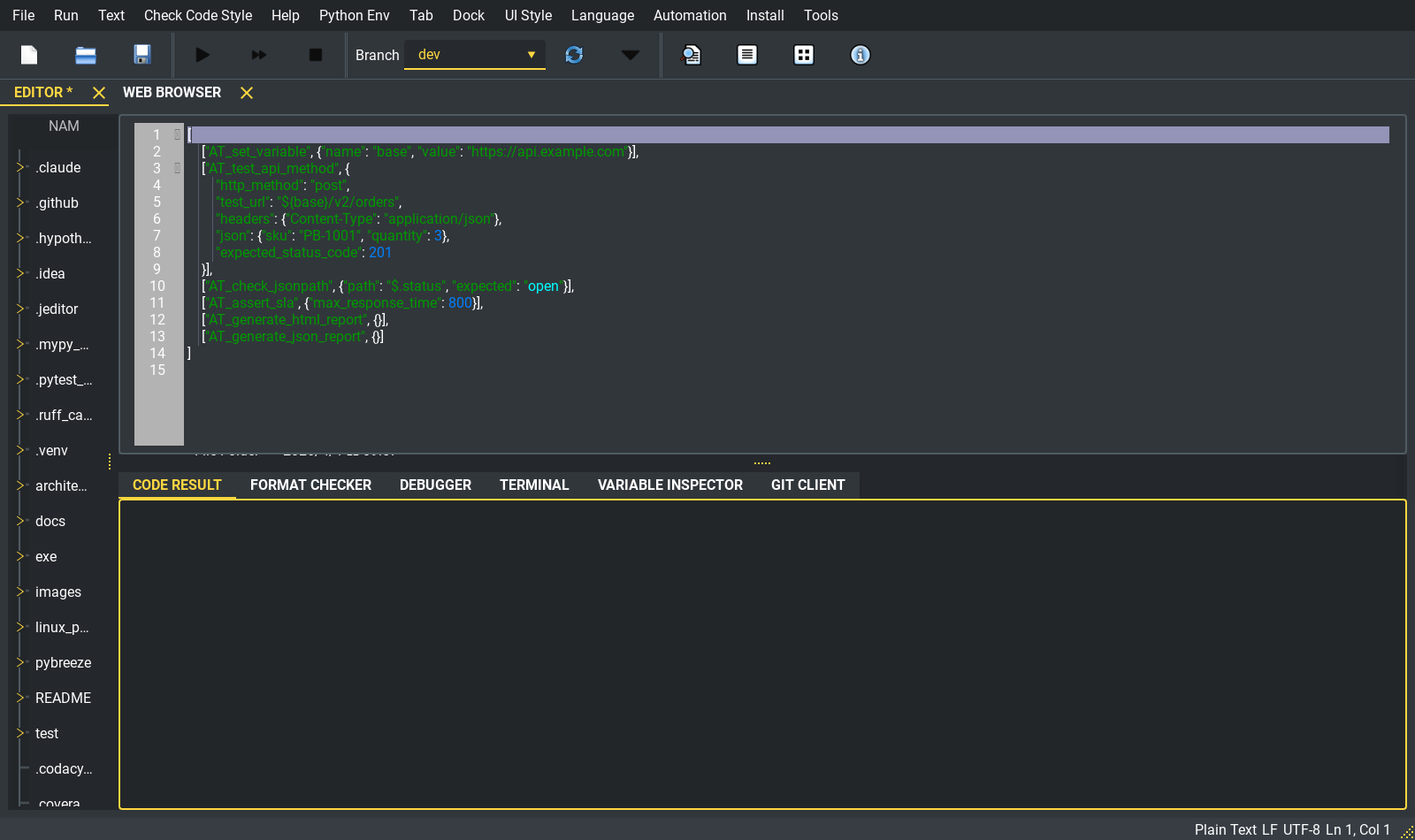
主視窗:編輯器開著一個 APITestka 動作檔,左側是專案樹,下方是執行/格式檢查/除錯/終端機面板。
目錄
截圖導覽
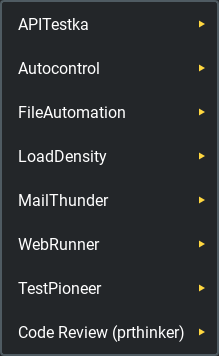
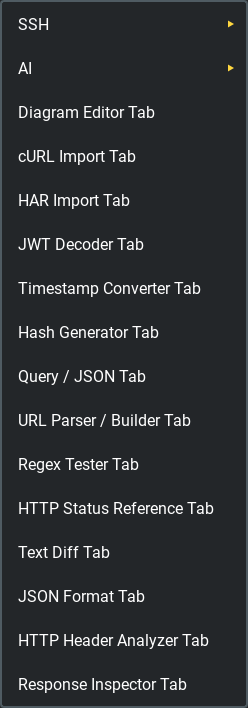
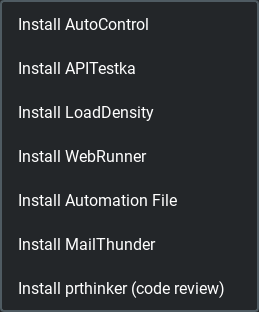
IDE 的大部分功能集中在三個選單(繁體中文介面顯示為括號內的名稱)。Automation(自動化)執行你的腳本,Tools(工具)開啟各種工具分頁,Install(安裝)下載安裝各個模組。
| Automation | Tools | Install |
|---|---|---|
 |
 |
 |
每次自動化執行都在獨立的子行程中進行。輸出會即時傳回執行視窗,編輯器同時保持可操作——stdout 以一般顏色顯示,stderr 以紅色顯示,最後附上行程的結束代碼:
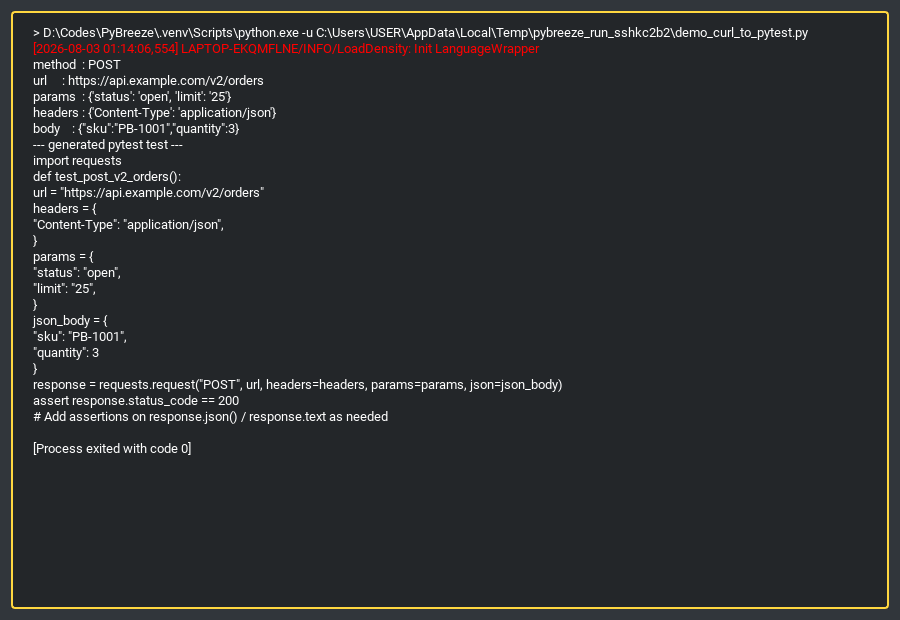
一次實際的執行:透過 IDE 的檔案執行器呼叫 PyBreeze 自己的 curl 解析器,產生一支 pytest 測試。
四維自動化
PyBreeze 開箱即用,涵蓋自動化測試的完整範疇:
| 維度 | 模組 | 功能 |
|---|---|---|
| API | APITestka | RESTful 測試,內建請求建構器、回應分析器、Mock 伺服器與斷言 |
| Web | WebRunner | 以瀏覽器驅動的互動與測試,整合驅動程式與元素定位器 |
| GUI | AutoControl | 桌面自動化,支援圖像辨識、座標、鍵盤/滑鼠控制與錄製 |
| Load | LoadDensity | 高併發效能測試,檢驗系統在壓力下的穩定性 |
此外還有:
- 檔案自動化 — 透過 automation-file 進行檔案與目錄操作
- 郵件自動化 — 透過 MailThunder 寄送報告
- 測試框架 — 透過 TestPioneer 以 YAML 驅動執行
每個模組的選單結構都一樣:Run(單一腳本、整個目錄批次執行,可選擇是否寄出報告郵件)、Help(文件與 GitHub 頁面以 IDE 內的瀏覽器分頁開啟)、Project(建立範本目錄),以及在有提供時的原生 GUI 分頁。
IDE 核心
- 自動化關鍵字集 — 在 JEditor 的語言支援之上,
AT_*/GUI/Web/Load 關鍵字集註冊給.json,TestPioneer 的結構描述註冊給.yml與.yaml。JEditor 目前還不會為它們上色:它用自己針對這些副檔名的規則高亮,不會用到註冊的關鍵字 - 程式碼編輯器 — 以 JEditor 為基礎:分頁、專案樹、格式檢查、除錯器、終端機與 git 用戶端面板
- 腳本執行 — 單一或批次執行,每次執行都有自己的視窗與 Stop 按鈕(Run ▸ Stop All Program 會全部停止);動作檔以路徑傳入,而目前分頁中的腳本若超過 Windows 命令列長度上限(約 32 KB),會改用暫存檔傳遞
- 報告產生 — 執行後產生 HTML/JSON/XML 報告,並可選擇以電子郵件寄送
- 整合 JupyterLab — 以分頁方式啟動,使用與執行腳本相同的直譯器;那裡沒有 JupyterLab 時會自動安裝
- 虛擬環境感知 — 執行時使用在 Python Env 選擇的直譯器;沒有選擇時,自動偵測並使用工作資料夾中的
venv/或.venv/,都沒有時則以 IDE 本身使用的直譯器執行
內建工具
只有一個主要按鈕的工具,在工具裡任何地方按 Ctrl+Enter 就等於按下那顆按鈕:文字框裡的 Enter 是換行。Query ↔ JSON 與 URL 解析/組建器可以雙向轉換,Ctrl+Enter 會依輸入決定方向:輸入是 JSON 物件時從 JSON 轉出。
cURL 匯入 — 複製下來的請求變成可執行的腳本
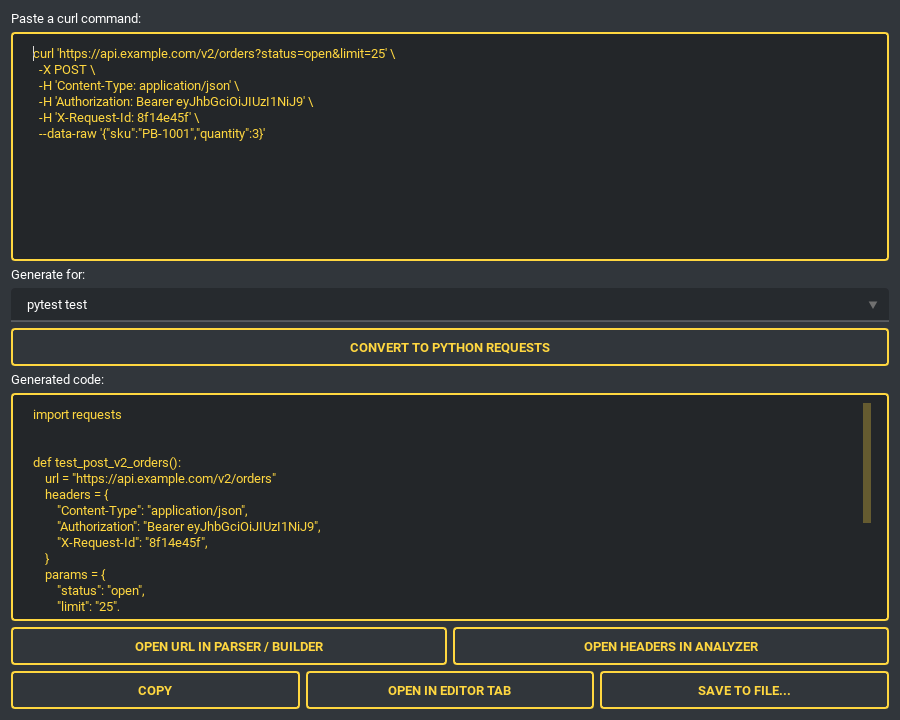
從瀏覽器開發者工具貼上一段 curl 指令,再選擇輸出目標。解析器能處理方法、URL、標頭、本文、Basic 驗證、-G 查詢參數、-F multipart 欄位(上傳檔案會變成 files=open(...))、--json 簡寫、-d @file 本文,以及多行接續。重複的 -H 值會照 HTTP 的方式合併(cookie 用 ; ,其他用 , ),而不是默默只留下最後一個。過程中不會執行任何東西——純粹是解析。
| 目標:pytest | 目標:APITestka JSON 動作 |
|---|---|
 |
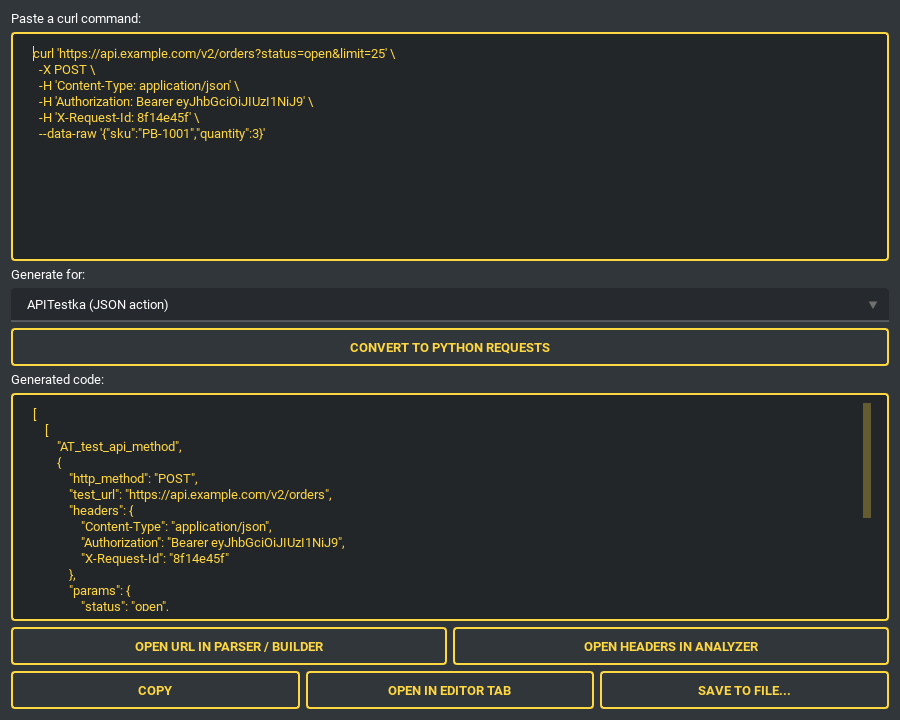 |
輸出目標:Python requests、可直接執行的 pytest 測試、APITestka(Python,或可由 execute_files 直接執行的 [["AT_test_api_method", {...}]] 動作清單),以及 LoadDensity 的 Locust 負載測試。輸出可以複製、直接開到編輯器分頁,或以正確的副檔名儲存。只要按一下,也能把解析出的 URL 交給 URL 解析/建構器,或把標頭交給標頭分析器。
HAR 匯入 — 整段工作階段變成測試套件
「Copy as cURL」只抓一個請求;Save all as HAR 則抓下整段工作階段。開啟匯出檔後,每個記錄下來的呼叫都會列出方法、路徑、狀態碼與媒體類型,頁面裝飾類資源(CSS、圖片、字型)預設會被濾掉。
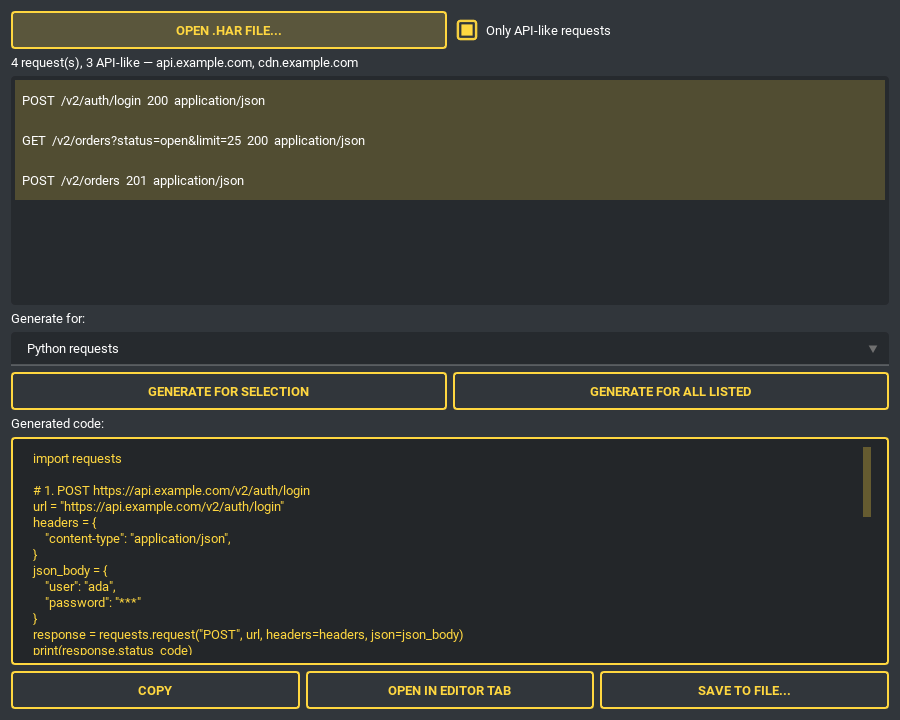
選擇需要的項目——或直接取用全部列出的項目——就能用與 cURL 匯入相同的輸出目標產生一支腳本。重複的端點會得到編號過的測試名稱,不會有測試默默蓋掉另一個;HTTP/2 虛擬標頭會被移除,與記錄中 cookie 清單重複的 Cookie 標頭也會拿掉,讓每個值只送出一次(同名的 cookie 無法放進字典,改以標頭送出)。無法變成請求的項目,例如 URL 或方法格式錯誤的項目,會被略過,其餘照常載入。只選一個請求時,產生的結果與 cURL 匯入完全相同。HAR 是 JSON,因此只需要標準函式庫,而且不會替你重播任何請求。
Response Inspector — 貼上回應,讀出裡面的一切
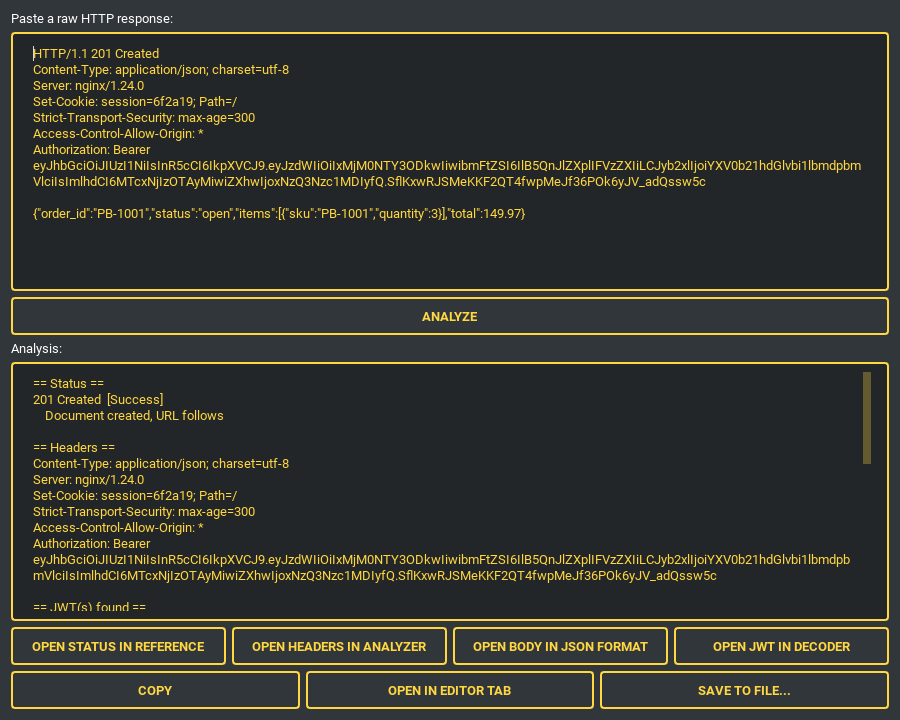
狀態碼會到 HTTP 參考表中查詢,標頭會被解析,JSON 本文會格式化顯示,文字中任何位置的 JWT(例如 Authorization: Bearer 標頭)都會被解碼,時間戳記類的宣告以 UTC 顯示。每項發現都能在對應的工具分頁中開啟,並預先填好內容。
HTTP 標頭分析器 — 一段標頭實際在說什麼
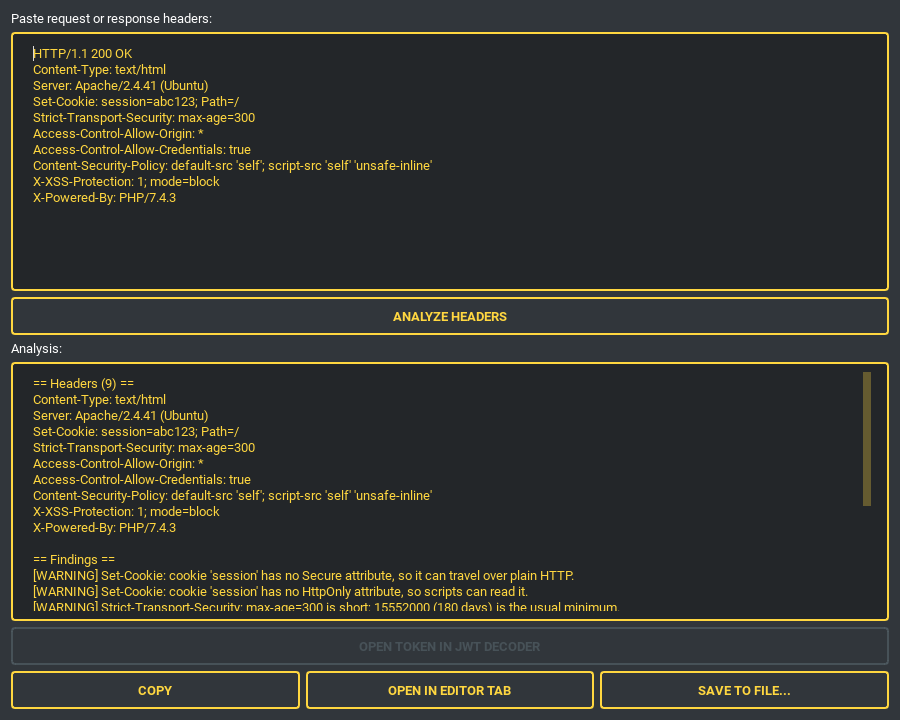
會回報:送出不只一次的名稱、缺少 Secure/HttpOnly/SameSite 的 Set-Cookie 項目、萬用字元 CORS(以及瀏覽器會直接拒絕的「萬用字元加憑證」組合)、短到撐不過重新啟動的 HSTS max-age、CSP 的 unsafe-inline/unsafe-eval、產品版本標語、已淘汰的標頭,以及——針對回應——缺少的安全標頭。攜帶憑證的標頭只回報名稱;它們的值絕不會進入報告。
文字比對
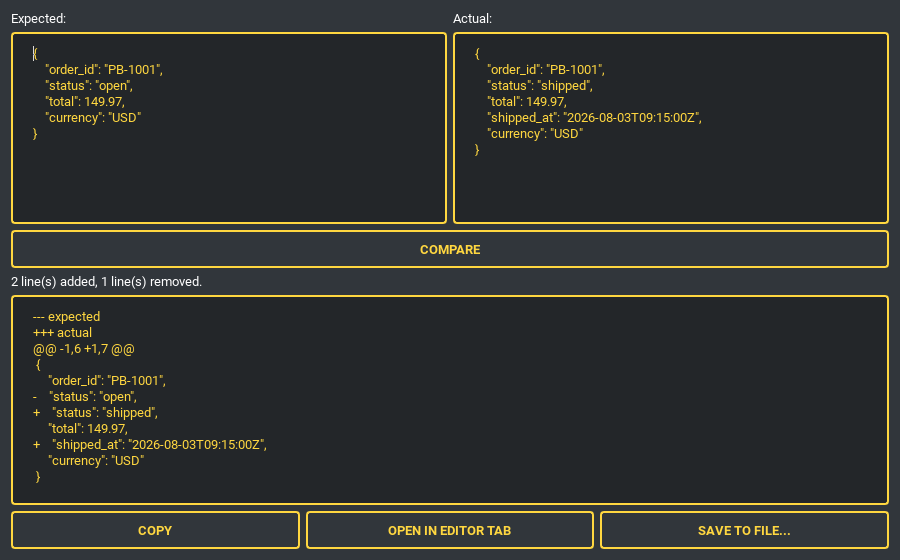
比較兩段內容——例如預期與實際的 API 回應——得到 unified diff(新增與刪除的行以主題的顏色標示),以及一行新增/刪除摘要。
日常小工具
每個都是分頁或停駐面板,底部都有同樣的一排:複製/在編輯器開啟/儲存成檔案。
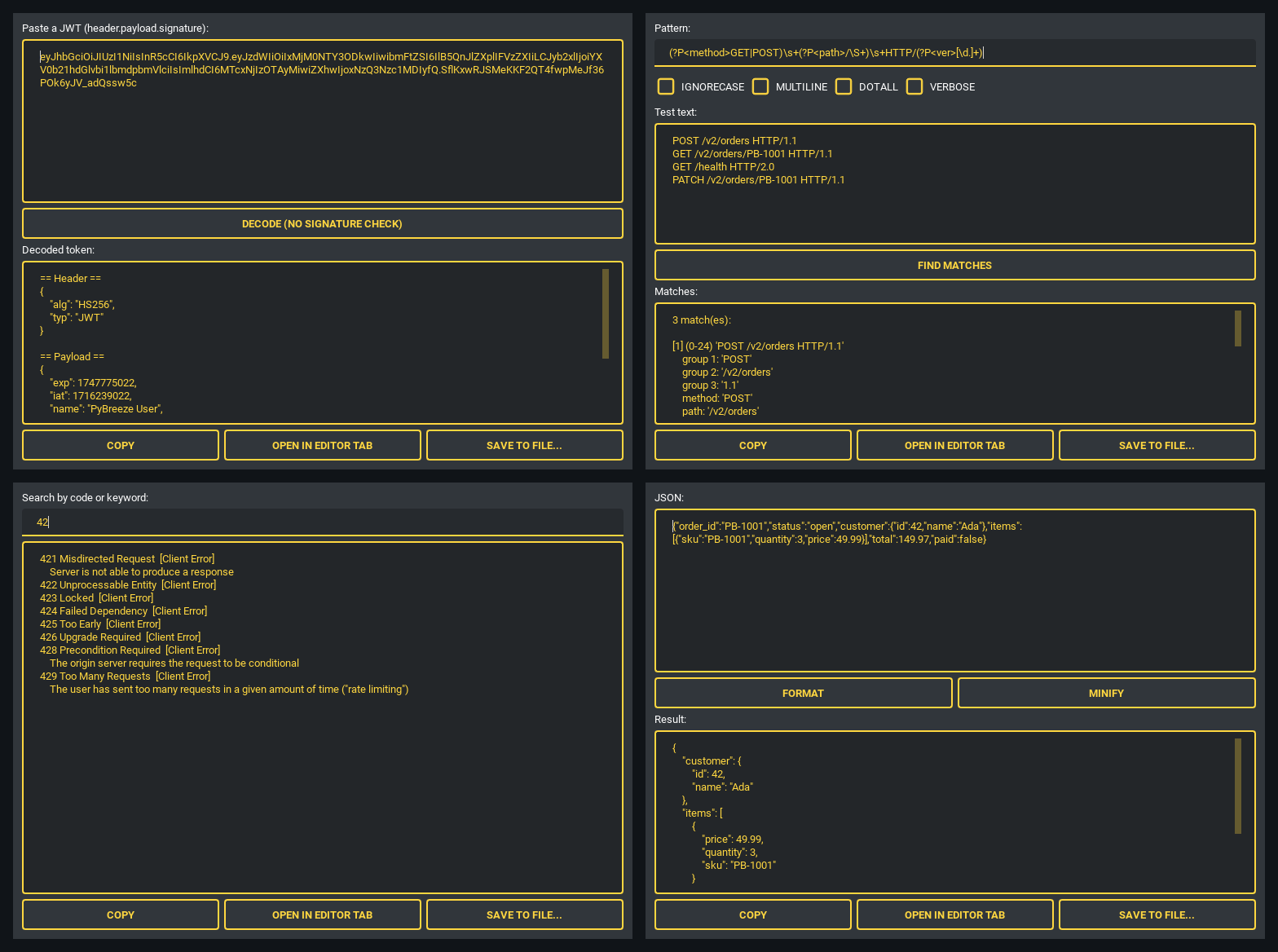
- JWT 解碼器 — 標頭與酬載以格式化的 JSON 顯示,
exp/iat/nbf/auth_time轉成易讀的 UTC。只做檢視:絕不驗證簽章,也絕不信任權杖。 - 正規表示式測試器 — 支援
IGNORECASE/MULTILINE/DOTALL/VERBOSE,列出每個比對結果的位移、編號群組與具名群組。在樣式欄按 Enter 即執行。無效的樣式會顯示友善的錯誤訊息,不會當掉。 - HTTP 狀態碼參考 — 以代碼前綴或關鍵字搜尋完整的狀態碼表(資料來自標準函式庫,因此會保持最新)。
- JSON 格式化 — 格式化或壓縮,輸入不是 JSON 時會給出清楚的驗證錯誤。
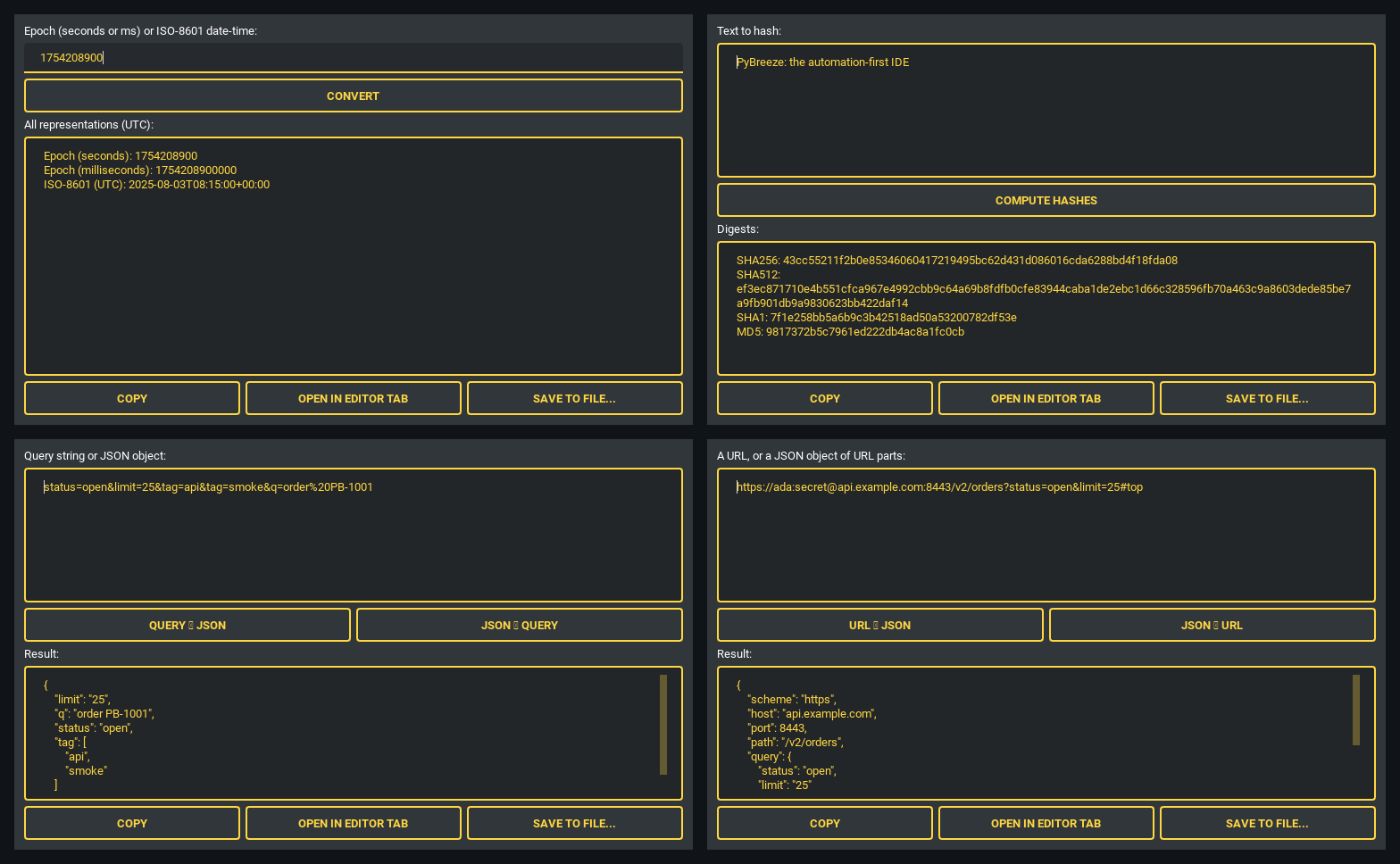
- 時間戳記轉換器 — 輸入 Unix epoch(秒、毫秒、微秒或奈秒,自動判斷)或 ISO-8601 日期時間(可帶
Z、+08、+0800或+08:00,小數位數不限,基本或延伸格式皆可),輸出所有 UTC 表示法。結果固定,不受本機時區影響。 - 雜湊產生器 — 同時計算 SHA-256、SHA-512、SHA-1 與 MD5(MD5/SHA-1 以
usedforsecurity=False提供互通用途,絕不用於安全判斷)。 - Query ⇄ JSON —
application/x-www-form-urlencoded轉成格式化的 JSON,也能轉回來;重複的鍵會變成陣列,反之亦然。 - URL 解析器/建構器 — 把 scheme、主機、連接埠、路徑、查詢、片段與憑證拆成可編輯的 JSON 物件,也能組回 URL。會自動為 IPv6 位址加上方括號,並重新編碼查詢參數。
圖表編輯器 — 不離開 IDE 就能畫架構圖
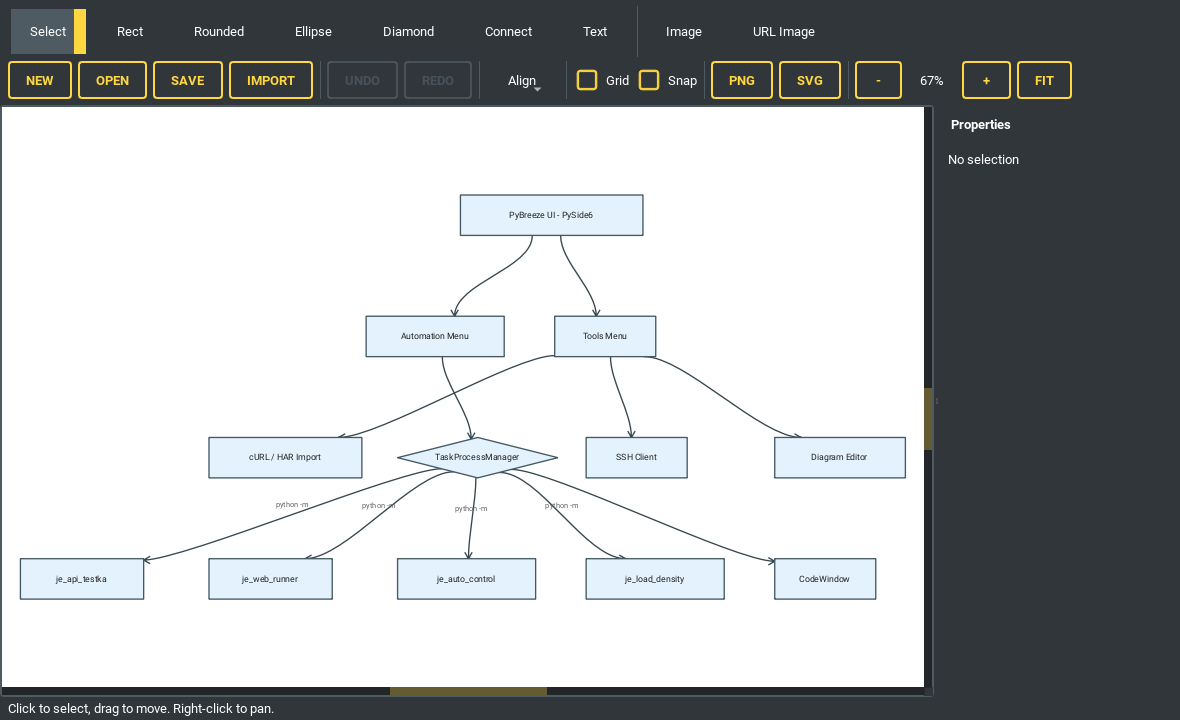
把 Mermaid flowchart 貼進匯入器後自動排版的結果。
以 QGraphicsScene 打造的所見即所得編輯器:矩形、圓角矩形、橢圓與菱形節點,可加上連線標籤的貝茲曲線連線,還有自由文字與圖片。Mermaid flowchart/graph 匯入會執行 Sugiyama 式排版(分層、減少交叉、跨軸對齊)。可儲存與開啟 .diagram.json,匯出為 PNG 或 SVG,並支援復原/重做、對齊、均分、格線、貼齊與縮放。從 URL 下載的圖片會經過 SSRF 驗證並有大小上限。
SSH 用戶端 — 終端機與遠端檔案樹並排
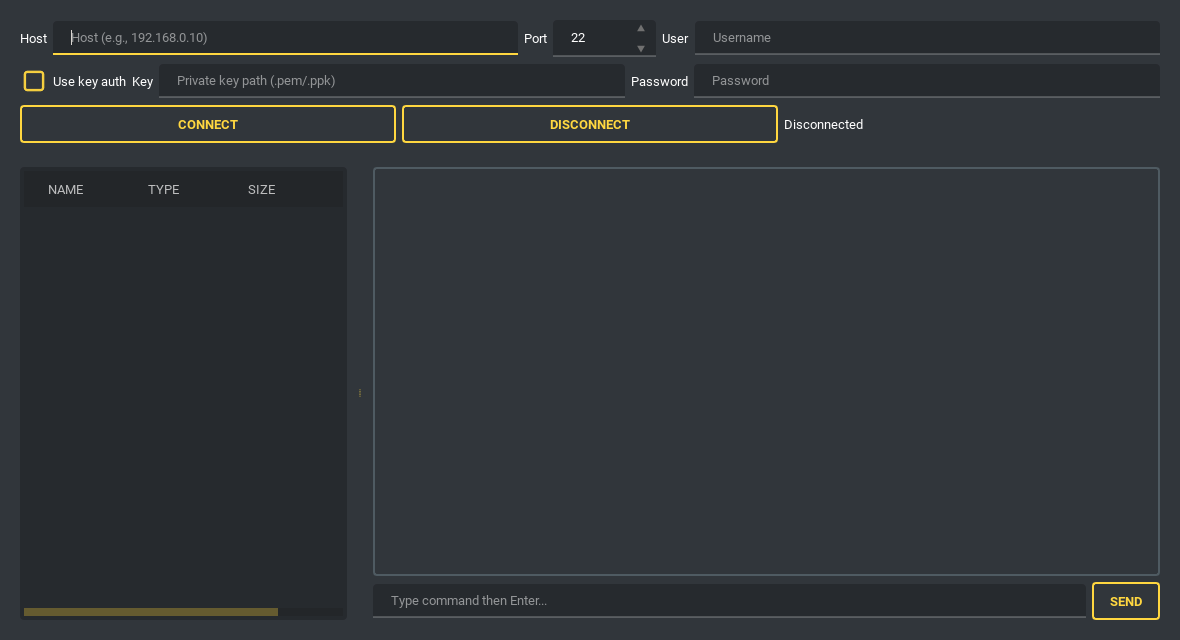
支援密碼或私鑰驗證(金鑰檔以 Browse 挑選,從 ~/.ssh 開始:OpenSSH 或 PEM 格式的 RSA、Ed25519、ECDSA 金鑰,PKCS#8 也可以;PuTTY 的 .ppk 金鑰要先在 PuTTYgen 匯出成 OpenSSH 金鑰,錯誤訊息會說明怎麼做;勾選金鑰驗證時,密碼欄會改成「密語」,填入私鑰的密語),具備 keepalive、會顯示 ANSI 顏色的互動式 shell,以等寬字型顯示,視窗大小改變時會把新的寬度與高度告訴 shell(上下方向鍵叫回先前送出的指令,空白的一行按 Enter 也會送到 shell,clear 與 reset 會清空畫面,Interrupt(中斷)按鈕、或在沒有選取文字的指令列按 Ctrl+C,可停止 shell 中正在執行的程式;畫面是一行一行顯示輸出,所以 vim、htop 這類移動游標畫滿整個畫面的程式會顯示錯亂),以及延遲載入的 SFTP 檔案樹,可建立資料夾/重新命名/刪除/上傳/下載(和專案檔案樹一樣,F2 重新命名、Delete 刪除目前的項目)。每個 SFTP 請求都在背景執行,連線卡住也不會讓 IDE 凍結。上傳時若要取代伺服器上的檔案會先詢問,傳輸也能從檔案樹的選單取消。上下傳都會先寫入暫存檔,所以連線中斷時舊的檔案仍完整無缺。未知的主機金鑰不會自動接受:第一次連線時會顯示 SHA256 指紋供確認(首次使用即信任),並保存到 ~/.pybreeze/ssh_known_hosts。
其他
- 檔案樹右鍵選單 — 按右鍵即可建立、重新命名、刪除、複製絕對或相對路徑,或在系統的檔案管理員中顯示該項目(在 Explorer 與 Finder 中會選取該檔案)。焦點在檔案樹時,F2 重新命名、Delete 刪除目前的項目。刪除前會先詢問,預設是「否」,刪除的項目會移到回收筒(Windows 的資源回收筒);沒有回收筒的地方(例如某些網路磁碟),會再問一次才永久刪除。重新命名或刪除已在編輯器分頁中開啟的檔案時,分頁會同步更新。
- 套件管理員 — 從選單安裝自動化模組與建置工具,輸出顯示在執行視窗中。
- 整合文件 — 每個模組的文件與 GitHub 頁面都以 IDE 內的瀏覽器分頁開啟(TestPioneer 的文件就是它 GitHub 上的 README)。
AI 輔助開發
和工具一樣,在 AI 程式碼審查、CoT 程式碼審查或 Skill Send 裡按 Ctrl+Enter,就等於按下送出鈕。
AI 程式碼審查
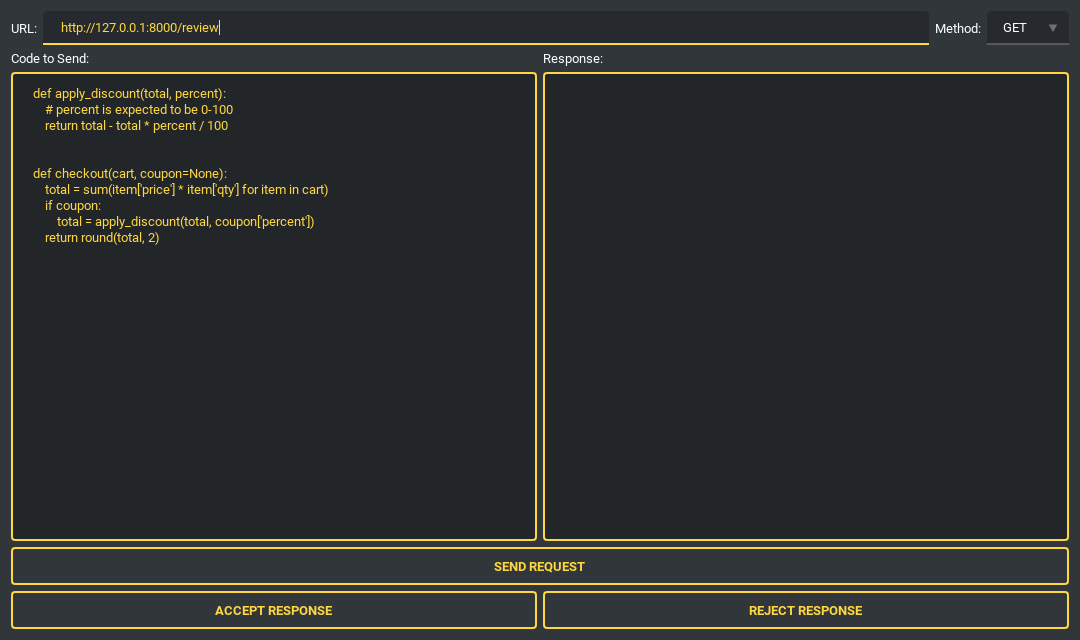
畫面為送出前的狀態。 把選取的程式碼送到 LLM 端點(以 POST(預設)或 PUT 送出,程式碼放在本文的表單欄位 code;GET 與 DELETE 只送出 URL),再接受或拒絕建議——統計會記錄在 ~/.pybreeze/response_stats.txt。URL 會經過 SSRF 驗證,連線只會連到檢查過的位址,不跟隨重新導向,回應本文在送進面板前也有大小上限。因此本機或私有網路上的端點(例如在本機跑的模型伺服器)會被拒絕;CoT Code Review 與 Skill Send 也用同樣的方式檢查端點 URL。
思維鏈程式碼審查(prthinker)
對正在編輯的檔案或一個 Pull Request 執行 prthinker 審查流程,輸出即時傳進執行視窗。
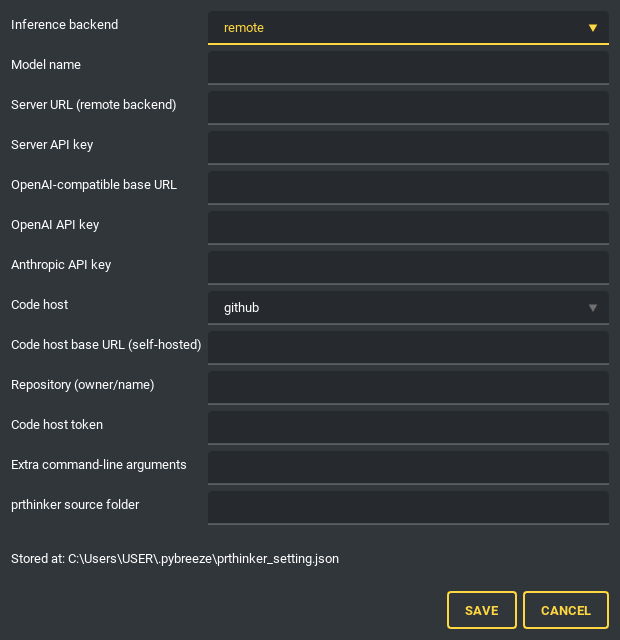
一張設定表就包含推論後端(remote、local、OpenAI 相容、Anthropic、Gemini、Cohere、Mistral、claude-cli、codex-cli)、程式碼託管平台(GitHub/GitLab/Gitea)與儲存庫。金鑰與權杖以環境變數交給審查,絕不放在命令列上——那裡會被行程清單看到——而且在日誌中會被遮蔽。模型名稱會交給所選的後端。規則檢索(RAG)預設為 off,設為 remote 時會向 prthinker 伺服器的 /rag 查詢:prthinker 的本機規則索引隨它的儲存庫提供,不在由它安裝的套件裡。審查以 Python Env 選定的直譯器執行,因此 PyBreeze 本身可以停留在比 prthinker 所需的 3.12 更舊的 Python 上。
CoT 提示詞編輯器
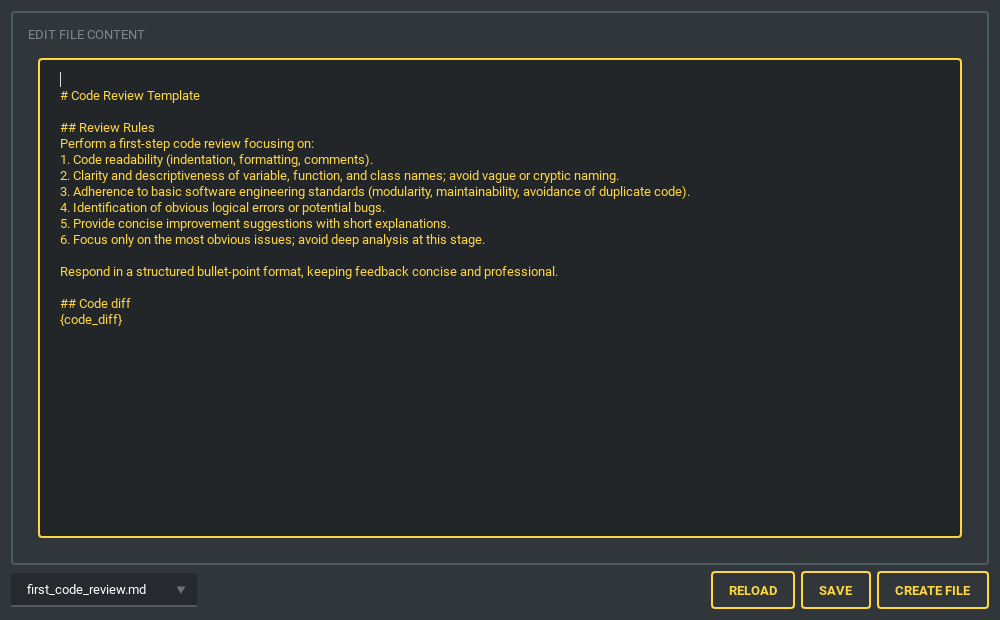
建立與管理多步驟的審查鏈:初次摘要 → 初次程式碼審查 → 評審該次審查 → linter → 程式碼異味偵測 → 逐步分析 → 總結 → 評審總結。每一步都會引用它所需的前面步驟的答案。檔案受到監看,所以外部的修改會立即反映出來。
從 Tools → AI → CoT Code Review 執行這條審查鏈(以分頁開啟,或從 Dock 選單以停駐面板開啟):貼上程式碼、填入端點 URL,每一步的答案一到就會出現在選擇器中。每一步都以 POST 送出 JSON {"prompt": "..."},回應本文(以文字讀取)就是那一步的答案。
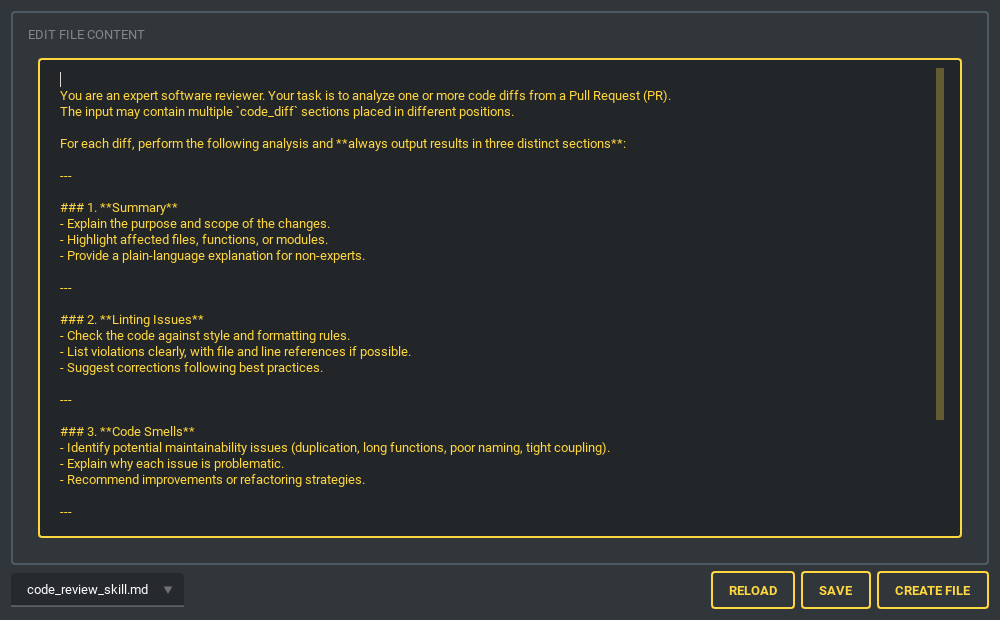
Skill 提示詞編輯器與 Skill Send
| Skill 提示詞編輯器 | Skill Send |
|---|---|
 |
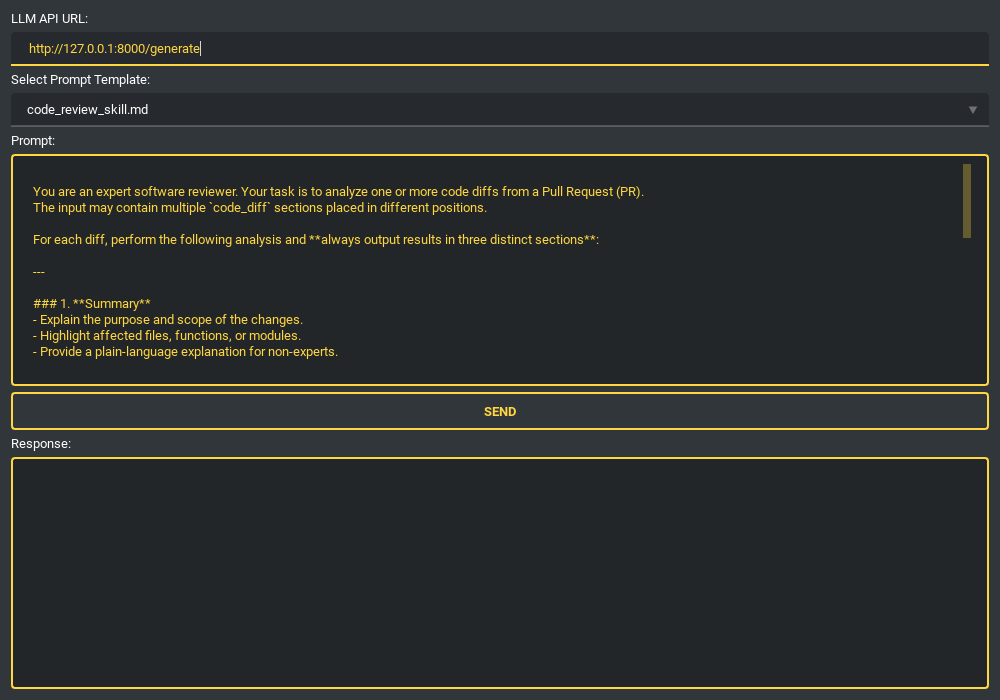 |
定義可重複使用的 skill 提示詞(程式碼解說、程式碼審查),再從專用的分頁或停駐面板選一個、視需要編輯,然後送到 LLM 端點:以 POST 送出裝著提示詞的 JSON {"code": "..."},回應本文照原樣顯示。兩者都是送出前的狀態——拍攝這些截圖時沒有連線到任何端點。
外掛系統
PyBreeze 沿用 JEditor 的外掛架構,會自動從工作目錄中的 jeditor_plugins/ 目錄探索外掛。外掛可以註冊:
- 語法高亮 — JEditor 自己不上色的副檔名的關鍵字集與規則(
.c、.cpp、.go、.java、.js、.json、.rs、.sh、.sql、.toml、.ts、.yaml等 JEditor 會上色的副檔名,用的是它自己的規則) - 介面翻譯 — 新的介面語言
- 執行設定 — 為直譯式(
go run main.go)與編譯式(gcc main.c -o main後執行)語言提供「Run with…」,透過 PyBreeze 的FileRunnerProcess執行,並在結束後清掉編譯產物 - 外掛瀏覽器 — 在 IDE 內瀏覽並安裝遠端儲存庫中的外掛,入口是 Plugins → Plugin Browser,還沒裝任何外掛時也在;裝好的外掛在下次啟動時載入
已載入的外掛會出現在它們專屬的 Plugins(外掛)選單下,附一個 About 項目和一個執行動作,動作名稱標示它能執行的副檔名。PLUGIN_GUIDE.md 說明 PyBreeze 額外提供的部分,並連到 JEditor 的指南,那裡有完整的 API 與實作範例(C、C++、Go、Java、Rust,以及法文翻譯)。
多語言介面
- English(英文,預設)
- 繁體中文(Traditional Chinese)
選單、對話框、工具拒絕輸入時說明的原因,以及執行視窗自己的訊息([錯誤] …、[執行] …)都會跟著所選的語言顯示。兩份字典都有相同的 760 個鍵,並有測試強制兩者一致,因此新字串不可能只出現在其中一種語言。語言選單另外列出 JEditor 的日文與簡體中文:選了之後 JEditor 自己的選單會改變,PyBreeze 的字串則維持英文。其他語言可透過翻譯外掛加入。
架構
flowchart TB
    UI["PyBreeze UI · PySide6"]

    subgraph Editor["JEditor (Base Editor)"]
        direction LR
        E1["Code Editor + Tabs"]
        E2["File Tree"]
        E3["Syntax Highlighting"]
        E4["Plugin System"]
    end

    subgraph Automation["Automation Menu"]
        direction LR
        A1["APITestka"]
        A2["AutoControl"]
        A3["WebRunner"]
        A4["LoadDensity"]
        A5["FileAutomation"]
        A6["MailThunder"]
        A7["TestPioneer"]
    end

    subgraph Executors["Subprocess Executors · TaskProcessManager"]
        direction LR
        X1["je_api_testka"]
        X2["je_auto_control"]
        X3["je_web_runner"]
        X4["je_load_density"]
        X5["automation-file"]
        X6["je-mail-thunder"]
        X7["test_pioneer"]
    end

    subgraph Tools["Tools"]
        direction LR
        T1["SSH · paramiko"]
        T2["AI Code Review"]
        T3["Prompt Editors"]
        T4["Diagram Editor"]
        T5["HTTP Toolbelt"]
        T6["JupyterLab"]
    end

    subgraph Install["Install Menu"]
        direction LR
        I1["Module Installers"]
        I2["Build Tools"]
    end

    UI --> Editor
    UI --> Automation
    UI --> Tools
    UI --> Install

    A1 --> X1
    A2 --> X2
    A3 --> X3
    A4 --> X4
    A5 --> X5
    A6 --> X6
    A7 --> X7
編輯器行程從不執行你的腳本。 每個自動化模組都以 python -m <package> 在專案的直譯器中啟動,並使用 shell=False。兩條常駐執行緒把 stdout 與 stderr 讀進執行緒安全的佇列;一個 100 ms 的 QTimer 以有上限的批次把它們取出,送到 UI 執行緒。腳本當掉、卡住或陷入無限輸出迴圈,都不會連帶拖垮 IDE。
逐一介紹各模組的程式碼導覽,請參閱 architecture_explore.md。
安裝
從 PyPI 安裝
pip install pybreeze
從原始碼安裝
git clone https://github.com/Integration-Automation/PyBreeze.git
cd PyBreeze
pip install -r requirements.txt
系統需求
- Python:3.10 – 3.14
- 作業系統:Windows、macOS、Linux
- GUI:PySide6 6.11.2(自動安裝)
快速開始
python -m pybreeze                # 命令列
python exe/start_pybreeze.py      # 從 exe 目錄
from pybreeze import start_editor

start_editor()                              # 從 UI Style 選的主題(還沒選過時是 dark_amber)
start_editor(theme="dark_teal.xml")         # 任何 qt_material 主題;它會成為選定的主題
啟動後:
- 撰寫 — 在編輯器中撰寫自動化腳本
- 執行 — 從
Automation選單執行,選擇目標模組 - 觀看 — 輸出即時傳進執行視窗
- 產生 — HTML/JSON/XML 報告
- 寄送 — 透過 MailThunder 整合以電子郵件寄出
整合的自動化模組
| 模組 | 功能 |
|---|---|
| APITestka | HTTP 方法、透過 httpx 的非同步請求、Flask Mock 伺服器、HTML/JSON/XML 報告、排程觸發、socket 伺服器、JSON-schema 與 JSONPath 斷言、SLA 檢查、錄製重播 cassette |
| AutoControl | 滑鼠(點擊、拖曳、捲動、位置)、鍵盤(輸入、快捷鍵、按下/放開)、圖像辨識與定位點擊、螢幕截圖、錄製與播放、shell 與行程控制 |
| WebRunner | 瀏覽器驅動程式整合、元素定位與互動、Web 測試腳本、報告 |
| LoadDensity | 併發請求模擬、效能指標、壓力情境管理、報告 |
| MailThunder | SMTP 寄信、HTML 報告寄送、附件、以環境變數設定 |
| TestPioneer | YAML 測試定義、範本產生、結構化執行;Install ▸ Automation ▸ Install TestPioneer 可安裝或升級(0.1.34 起不論系統語系,都以 UTF-8 讀取 YAML 檔) |
| File Automation | 自動化檔案與目錄操作、批次處理 |
| prthinker | 對檔案或 Pull Request 進行思維鏈程式碼審查;設定存於 ~/.pybreeze/prthinker_setting.json;透過 Install ▸ Automation ▸ Install prthinker 從它自己的原始碼資料夾安裝(需要 Python 3.12 以上) |
專案結構
PyBreeze/
├── pybreeze/
│   ├── __init__.py                    # 公開 API(start_editor、外掛 re-export)
│   ├── __main__.py                    # 進入點(python -m pybreeze)
│   ├── extend/
│   │   ├── process_executor/          # 子行程隔離層
│   │   │   ├── python_task_process_manager.py   # TaskProcessManager(核心)
│   │   │   ├── process_executor_utils.py        # build_process / start_process
│   │   │   ├── file_runner_process.py           # 外掛執行設定(任何語言)
│   │   │   ├── queue_pump.py                    # 共用的管線讀取器 + QTimer 取出
│   │   │   ├── api_testka/ auto_control/ web_runner/
│   │   │   ├── load_density/ file_automation/ mail_thunder/
│   │   │   ├── test_pioneer/ prthinker/
│   │   ├── mail_thunder_extend/       # 測試後郵件報告掛鉤
│   │   └── prthinker_extend/          # prthinker 設定與參數組裝
│   ├── extend_multi_language/         # 內建多語言(英文、繁體中文)
│   ├── pybreeze_ui/
│   │   ├── editor_main/               # 主視窗 + 檔案樹右鍵選單
│   │   ├── menu/                      # Automation / Install / Tools / 外掛選單
│   │   ├── tools_gui/                 # cURL、HAR、JWT、diff、regex 等工具分頁
│   │   ├── diagram_editor/            # 所見即所得圖表編輯器
│   │   ├── extend_ai_gui/             # CoT 審查、提示詞編輯器、skill send
│   │   ├── connect_gui/               # SSH 終端機 + SFTP 檔案樹、AI 審查用戶端
│   │   ├── jupyter_lab_gui/           # JupyterLab 分頁
│   │   ├── show_code_window/          # CodeWindow(執行輸出)
│   │   ├── dialog/                    # prthinker 設定對話框
│   │   └── syntax/                    # 自動化關鍵字定義
│   └── utils/                         # curl/HAR 解析、標頭、JWT、雜湊、
│                                      # URL 驗證、日誌、例外……
├── exe/                               # 獨立啟動器與建置設定
├── docs/                              # Sphinx 文件原始碼;updates/ 是更新紀錄
├── test/                              # 單元測試(test_utils)+ 啟動測試
├── images/                            # 截圖
├── architecture.md                    # 架構總覽:分層、主要流程、跨專案約定
├── architecture_explore.md            # 逐模組的架構筆記
├── progress.md                        # 尚未完成的工作
├── PLUGIN_GUIDE.md                    # 外掛開發文件
├── pyproject.toml                     # 套件設定(穩定版)
├── dev.toml                           # 套件設定(開發通道)
└── requirements.txt                   # 執行階段相依套件
相依套件
執行階段
| 套件 | 用途 |
|---|---|
PySide6 (6.11.2) |
GUI 框架(Qt for Python) |
je-editor |
基礎程式碼編輯器引擎 |
je_api_testka |
API 測試自動化 |
je_auto_control |
GUI/桌面自動化 |
je_web_runner |
Web 瀏覽器自動化 |
je_load_density |
負載與壓力測試 |
je-mail-thunder |
郵件自動化 |
automation-file |
檔案操作自動化 |
test_pioneer |
以 YAML 為基礎的測試框架 |
paramiko |
SSH 用戶端支援 |
jupyterlab |
整合的筆記本環境 |
開發
build、twine、sphinx、sphinx-rtd-theme、auto-py-to-exe、pytest、pytest-cov、hypothesis、ruff
測試與 CI
python -m pip install -r dev_requirements.txt
python -m pytest test/test_utils/ -v --tb=short
- 單元測試 —
test/test_utils/,涵蓋純邏輯層(curl 與 HAR 解析、標頭分析、SSRF 驗證、JWT、雜湊、時間戳記、比對),加上透過QT_QPA_PLATFORM=offscreen的無視窗 Qt 元件測試,以及針對各解析器的 Hypothesis 性質測試 - 啟動測試 —
test/unit_test/start_automation/以 debug 模式啟動 IDE,確認它能正常開啟並乾淨地結束 - CI — 在 Windows 上以 GitHub Actions 跑 Python 3.10 – 3.14,每次 push 與 PR 都會執行,另外每晚執行一次
- 靜態分析 — SonarCloud、Codacy 與 Bandit
目標使用者
- Python 開發者 — 一個輕量、專用的自動化腳本環境,沒有通用 IDE 的額外負擔
- SDET(測試開發工程師) — 用同一個工具並行維護 Web、API 與效能測試
- 自動化初學者 — 零設定的環境建置,每個模組都有選單
- DevOps 團隊 — 建置與除錯要送進 CI/CD 的整合測試套件的地方
授權條款
MIT — 請參閱 LICENSE。Copyright (c) 2022 JE-Chen
截圖是在 Windows 11 上以預設的 dark_amber 主題,從實際的 PyBreeze 元件渲染而來;每個工具中的範例資料都是由實際程式路徑處理過的真實輸入。